โปรแกรมอ่านและแก้ไข PDF ฟรีที่ดีที่สุดใน PC ในปี 2026
Reading Time: 5 min
First published Mar 10, 2022
Updated 2 times since publishing

เราอยู่ในจุดที่ที่การมีโปรแกรมอ่านและแก้ไข PDF นั้นเป็นสิ่งที่จำเป็น แต่คุณไม่จำเป็นต้องรับผิดชอบต่อสัญญาระยะยาวหรือจ่ายเงินค่าสมาชิกสำหรับสิทธิพิเศษในการเปิด PDF
หลังจากการทดสอบโปรแกรมอ่าน PDF ฟรีมากมาย ฉันก็พบว่าโปรแกรมฟรีเหล่านั้นมีค่าใช้จ่ายจำนวนมากและไวรัสก็ทำให้คอมพิวเตอร์ของฉันเสียหาย ในกรณีอื่น ๆ เครื่องมือ PDF ฟรีนั้นเป็นเครื่องมือพื้นฐานมาก ๆ จนมันไม่มีคุณค่าอะไร ดังนั้นฉันจะมุ่งเน้นที่โปรแกรมที่มีเวอร์ชันทดลองใช้งานฟรีและมีการรับประกันยินดีคืนเงินที่ได้รับการพิสูจน์แล้ว
โดยรวมแล้ว Soda PDF เป็นโปรแกรมอ่านและแก้ไข PDF ฟรีที่ดีที่สุดที่ฉันทดสอบ มันช่วยให้ฉันดู แก้ไข เขียนหมายเหตุ ผสานรวม บีบอัดและลงนามในไฟล์ PDF ได้ คุณสามารถสร้างบัญชีและทดสอบเครื่องมือพรีเมียมทั้งหมดได้ฟรีเป็นระยะเวลา 7 วันซึ่งถือว่ามากพอสำหรับการจัดการกับงาน PDF ที่รวดเร็วหรือเร่งด่วนบางส่วน
คำแนะนำลัด: โปรแกรมอ่านและแก้ไข PDF ฟรีที่ดีที่สุดในปี 2026
- Soda PDF: โปรแกรมอ่านและแก้ไข PDF ฟรีที่ดีที่สุดในปี 2026 มีเครื่องมือสำหรับการเปิด แปลง ผสานรวมและแยกไฟล์ PDF
- PDFElement: แก้ไข PDF ที่ไม่ได้รับการป้องกัน สร้างไฟล์ PDF แต่ OCR บิดเบือนข้อความในบางครั้ง
- PDF Suite: กรอกแบบฟอร์ม การป้องกันรหัสผ่าน แต่ไม่มีเครื่องมือในการลบข้อมูลถาวร
- Abbyy: เข้ากันได้กับกล้องและสแกนเนอร์สำหรับการสร้าง PDF แต่ไม่มีประวัติเอกสาร
- Adobe Acrobat Pro: เครื่องมือการทำงานร่วมกันที่ยอดเยี่ยม แปลง PDF เป็นรูปแบบยอดนิยมอื่น ๆ แต่ UI อาจจะใช้งานยากนิดหน่อย
1. Soda PDF – เหมาะสำหรับการแก้ไขไฟล์ PDF และแปลงไฟล์เป็นรูปแบบอื่น ๆ ได้อย่างรวดเร็ว

- เครื่องมือแก้ไขอันทรงพลังที่ช่วยให้คุณสามารถเพิ่มหรือลบข้อความและรูปภาพได้
- แปลงไฟล์ PDF เป็นรูปแบบอื่น ๆ
- รหัสผ่านป้องกันเอกสาร PDF
- การอ่านอักขระด้วยแสง (OCR)
- แสดงความคิดเห็นและทำงานร่วมกับผู้อื่นได้
ตอนที่ฉันดาวน์โหลดซอฟต์แวร์ครั้งแรก ฉันสร้างบัญชีฟรีที่มอบสิทธิ์ในการเข้าถึงฟีเจอร์พรีเมียมทั้งหมดกับฉันแบบไม่จำกัด หลังจากใช้งานได้สองสามนาที เห็นได้ชัดเลยว่า Soda PDF เป็นโปรแกรมอ่านและแก้ไข PDF ที่ดีที่สุดที่ฉันเคยใช้
ฉันสังเกตเห็นทันทีว่าการแก้ไขข้อความและรูปภาพจากไฟล์ PDF นั้นง่ายมากแค่ไหน ง่าย ๆ เพียงคลิกที่ปุ่มแก้ไขและฉันก็จะได้รับแผงควบคุมเดียวกันราวกับว่าฉันกำลังแก้ไขเอกสารในโปรแกรมประมวลคำ เช่น Word เลย ฉันเปลี่ยนสไตล์ของฟอนต์ ขนาด ลบข้อความ เพิ่มรูปภาพและปรับขนาดขอบได้ นอกจากนี้มันยังมีเครื่องมือ OCR ที่สามารถถ่ายโอนข้อความจากรูปภาพโดยอัตโนมัติอีกด้วย ฉันพบว่าเครื่องมือนี้มีประโยชน์ตอนที่ฉันสแกนเอกสารและใบเสร็จจากโทรศัพท์ของฉัน อัปโหลดเอกสารลงในบัญชี Soda PDF ของฉันและก็กำจัดความยุ่งเหยิงในสำนักงานของฉันไปได้เลย
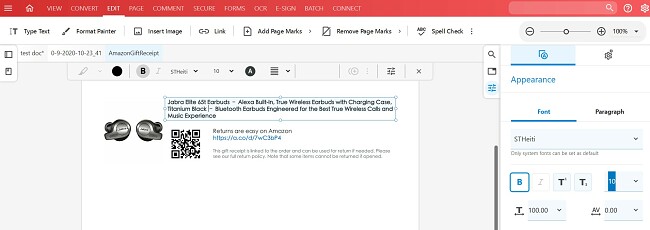
นอกจากการแก้ไขแล้ว Sode PDF ก็มีฟีเจอร์ในการแปลงไฟล์ด้วย มันสามารถแปลงไฟล์เป็นรูปแบบต่าง ๆ ได้สูงสุดถึง 300 รูปแบบซึ่งรวมถึง:
- Excel เป็น PDF
- Word เป็น PDF
- PowerPoint เป็น PDF
- JPG เป็น PDF
- Scan เป็น PDF
นอกจากนี้คุณยังสามารถใช้วิธีการอื่นและแปลง PDF เป็นประเภทไฟล์อื่น ๆ ได้อีกด้วย
ฉันประทับใจมาก ๆ กับอินเทอร์เฟซผู้ใช้และการเข้าถึงเครื่องมือต่าง ๆ ทั้งหมดที่เรียบง่ายตั้งแต่การเพิ่มรหัสผ่านและการเข้ารหัสเอกสารของฉันไปจนถึงการเพิ่มบันทึกและการแบ่งปันไฟล์กับลูกค้าเพื่อปรับปรุงกระบวนการอันสร้างสรรค์และลดระยะเวลาการส่งอีเมลไปมา
Soda PDF ให้สิทธิ์ผู้ใช้ใหม่ในการใช้เวอร์ชันทดลองฟรี 7 วันโดยให้สิทธิ์ในการเข้าถึงเครื่องมือพรีเมียมได้โดยไม่จำเป็นต้องกรอกช่องทางการชำระเงิน สิ่งที่คุณต้องมีคือที่อยู่อีเมลที่ใช้งานได้เพื่อเริ่มต้นใช้งาน ในตอนท้ายของเวอร์ชันทดลองใช้งานฟรี คุณจะได้รับตัวเลือกในการใช้งานต่อฟรีแม้จะเป็นแผนให้บริการที่จำกัดหรือสั่งซื้อหนั่งในแผนให้บริการทั้งสามแผน
2. PDF Element by Wondershare: อินเทอร์เฟซผู้ใช้ที่ใช้งานง่ายและฟีเจอร์รักษาความปลอดภัยที่แข็งแกร่ง

- ข้อความและรูปภาพที่แก้ไขได้
- เพิ่มลายเซ็นดิจิทัลที่ปลอดภัย
- ป้องกันผู้ใช้ที่ไม่ได้รับอนุญาตจากการรับชมเอกสาร
- แปลง PDF เป็นไฟล์อื่น ๆ
PDFelement by WonderShare เป็นหนึ่งในโปรแกรมอ่านและแก้ไข PDF ที่สมบูรณ์ที่สุดที่ฉันเคยใช้งานมา มันมีอินเทอร์เฟซที่เป็นมิตรกับผู้ใช้ซึ่งได้รับการอัปเดตเมื่อไม่นานมานี้เพื่อปรับปรุงฟีเจอร์ต่าง ๆ คลิกที่ไอคอนหน้าแรกของ PDFelement เพื่อเปิดฟีเจอร์ใด ๆ และเข้าถึงเครื่องมือที่คุณต้องการ
ฉันประทับใจกับฟังก์ชันการแก้ไข ฉันเปิดเทมเพลตโบรชัวร์ที่ฉันทำงานร่วมกับลูกค้า ไม่เพียงแต่ฉันจะสามารถไฮไลท์และลบสำเนาได้เท่านั้น แต่ฉันยังสามารถแก้ไข เปลี่ยนขนาดและสไตล์ของฟอนต์และย้ายมันไปยังส่วนต่าง ๆ ของโบรชัวร์ได้อีกด้วย
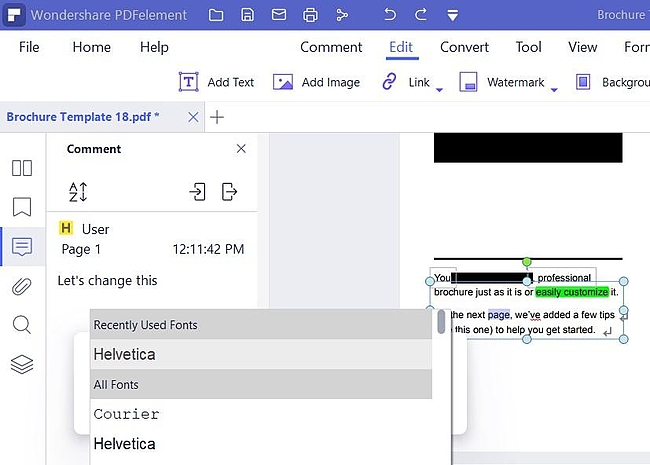
นอกจากนี้มันยังมีฟีเจอร์ OCR ที่ฉันพบว่ามีประโยชน์มาก ๆ ด้วย เครื่องมือนี้สามารถจดจำข้อความจากรูปภาพและทำให้มันเป็นพื้นที่ที่สามารถแก้ไขได้โดยสมบูรณ์ มันเหมาะสำหรับการถ่ายรูปภาพของเอกสารหรือดำเนินการเปลี่ยนแปลงในไฟล์ jpg หรือ png
มีความยืดหยุ่นในฟีเจอร์รักษาความปลอดภัยด้วยเช่นกัน คุณสามารถเลือกเพื่อกำหนดรหัสผ่านที่จะปิดกั้นใครก็ตามจากการเปิดไฟล์หรือแค่ใส่รหัสผ่านเพื่อป้องกันมันจากการแก้ไขและพิมพ์ได้
PDFelement เป็นมากกว่าแค่โปรแกรมแก้ไข PDF ฟีเจอร์อื่น ๆ บางส่วน ได้แก่:
- เปรียบเทียบ PDFs: อัปโหลด PDF ทั้งสองเวอร์ชันและดูการเปลี่ยนแปลงที่เกิดขึ้น
- ผสานรวม PDFs: ผสานไฟล์ PDF ต่าง ๆ รวมกันเป็นไฟล์เดียว
- บีบอัด PDF: อย่าส่งไฟล์ขนาดใหญ่; บีบอัดไฟล์เหล่านั้นภายในเวลาไม่นานโดยไม่ต้องเสียสละคุณภาพหรือคำจำกัดความของเนื้อหา
- แปลงไฟล์ PDF: แปลง PDF เป็น Excel, Word, PowerPoint, รูปภาพและอื่น ๆ อีกมากมาย หากคุณมีไฟล์หลายไฟล์ที่ต้องการแปลง คุณสามารถใช้ฟีเจอร์ Batch เพื่อจัดการทุกอย่างให้เสร็จในคลิกเดียวได้
PDFelement มีเวอร์ชันทดลองใช้งานฟรีตลอดชีพแม้ว่ามันจะมาพร้อมข้อจำกัดสองเรื่องด้วยกัน เอกสารที่ส่งออกทั้งหมดจะมีลายน้ำของ PDFelement และคุณสามารถแปลงไฟล์ได้สูงสุดถึง 5 หน้าในหนึ่งเอกสารเท่านั้น นอกจากนี้คุณก็สามารถสั่งซื้อแผนให้บริการแบบพรีเมียมที่ไม่มีข้อจำกัดและมีการรับประกันยินดีคืนเงินภายใน 30 วันได้
3. PDF Suite: สร้างและป้องกัน PDF ด้วยเครื่องมือมาร์กอัป

- ป้องกันไฟล์ PDF ด้วยการเข้ารหัส 256-บิต
- เครื่องมืออ่าน PDF และมาร์กอัป
- ใช้งานง่ายและเป็นมิตรกับผู้ใช้
PDF Suite ใช้วิธีการอันเรียบง่ายในการสร้างโปรแกรมอ่านและแก้ไข PDF ที่เป็นมิตรกับผู้ใช้ ซอฟต์แวร์มีเครื่องมือที่จำเป็นทั้งหมดสำหรับการอ่าน สร้าง แปลงไฟล์ แก้ไข ตรวจสอบและป้องกัน PDF มันเป็นโปรแกรมที่เรียนรู้ได้ง่ายและไม่จำเป็นต้องมีพื้นฐานทางเทคนิคใด ๆ
มันมีฟีเจอร์ประมวลคำ (ซึ่งดูคล้ายกันกับ Word) ที่ฉันใช้เพื่อสร้างไฟล์ PDF โดยเริ่มจากหน้าว่าง ฉันพบว่าโปรแกรมนี้ใช้งานง่ายกว่าการสร้างเอกสารบนแพลตฟอร์มอื่น ๆ บันทึกและอัปโหลดมันไปยังโปรแกรมอ่านและแก้ไข PDF แน่นอนว่านอกจากนี้แล้วคุณก็สามารถเปิดไฟล์ PDF แปลงไฟล์อื่น ๆ เป็น PDF และมีอิสระในการแก้ไขข้อความและเปลี่ยนแปลงขนาดและทิศทางของรูปภาพได้อีกด้วย
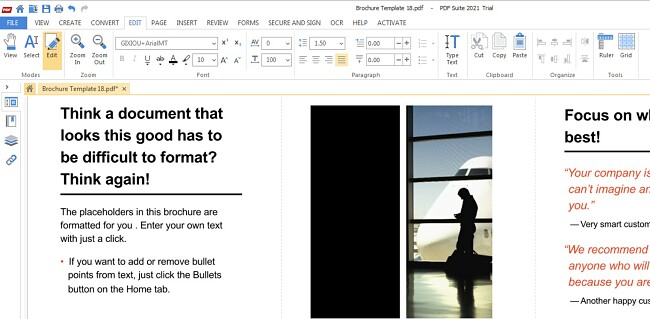
แม้ว่า PDF Suite จะไม่มีเครื่องมือและฟีเจอร์แบบที่ Soda PDF และ PDFelement มีทั้งหมด แต่มันก็ดีพอสำหรับผู้ใช้งานส่วนใหญ่
- เครื่องมือมาร์กอัปที่ดี: คุณสามารถเขียนบันทึกแบบที่มองเห็นได้หรือมาร์กอัปบนไฟล์ PDF พร้อมด้วยไฮไลท์ ลายน้ำ การเพิ่มโน้ตและเครื่องมือดินสอได้ มันทำให้การทำงานร่วมกันระหว่างลูกค้าและสมาชิกในทีมเป็นเรื่องง่าย
- ความปลอดภัยที่แข็งแกร่ง: หากคุณต้องการทำให้มั่นใจว่าไม่มีใครอ่านไฟล์ PDF ส่วนบุคคลของคุณโดยไม่ได้รับอนุญาต คุณสามารถป้องกันมันด้วยการเข้ารหัส 256 บิตและรหัสผ่านได้
- สร้างและกรอกแบบฟอร์ม: สองสามเรื่องที่กวนใจฉันมากก็คือการรับแบบฟอร์ม PDF และต้องพิมพ์มันออกมา กรอกแบบฟอร์ม สแกนและก็ส่งกลับไป แต่ PDF Suite จดจำแบบฟอร์มและให้ฉันกรอกแบบฟอร์มได้อย่างง่ายดาย
PDF Suite มีเวอร์ชันทดลองใช้งานฟรีที่ให้คุณได้ทดลองใช้งานฟีเจอร์ต่าง ๆ ทั้งหมดเป็นระยะเวลา 14 วัน หากคุณต้องการเวลาในการประเมิน PDF Suite เพิ่มเติม คุณสามารถสั่งซื้อซอฟต์แวร์และได้รับการป้องกันด้วยการรับประกันยินดีคืนเงินภายใน 90 วันได้
4. ABBYY FineReader PDF: ฟีเจอร์ OCR ยอดเยี่ยมทำให้การแก้ไขข้อความในรูปภาพเป็นเรื่องง่าย

- อัปโหลดรูปภาพและสแกนเป็น PDF
- เครื่องมือแก้ไขรูปภาพและข้อความ PDF
ABBYY FineReader PDF นำเสนอตัวเองว่าเป็นมากกว่าแค่เครื่องมืออ่านและแก้ไข PDF มันมีหนึ่งในฟีเจอร์ OCR ที่ดีที่สุดซึ่งมันใช้เพื่อโปรโมทตัวเองในฐานะเครื่องมือที่สามารถช่วยให้ผู้คนกำจัดความยุ่งเหยิงจากที่บ้านและที่ทำงานของตนได้
ฉันถ่ายรูปภาพใบเสร็จ รายการที่ต้องทำ รายการซื้อของและเอกสารสำคัญทั้งหมดและอัปโหลดมันในรูปแบบ PDF คุณภาพของ PDF นั้นเทียบเท่าคุณภาพรูปภาพความละเอียดสูงและฉันพบว่าฉันสามารถโยนกระดาษมากมายทิ้งได้แล้ว
หนึ่งในฟีเจอร์สุดเจ๋งที่ ABBYY FineReader มีให้บริการหลังจากที่อัปโหลดรูปภาพ OCR เป็น PDF แล้วก็คือมันเปิดหน้าต่างเปรียบเทียบขึ้นมา มันสแกนรูปภาพ จดจำข้อความที่แก้ไขได้และไฮไลท์ในหน้าต่างที่สอง ฉันพบว่าสิ่งนี้มีประโยชน์สำหรับการกำจัดความยุ่งเหยิงและมุ่งเน้นในเรื่องการเปลี่ยนแปลงที่ฉันสามารถทำได้
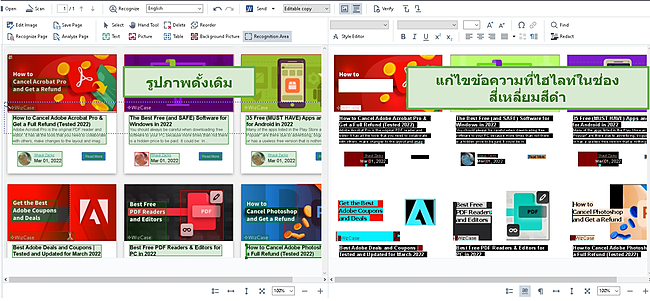
นอกจากนี้ ABBYY FineReader PDF ยังสามารถจัดการกับงานดูและแก้ไข PDF ได้อีกด้วย
- เครื่องมือแก้ไขพื้นฐาน: นอกจากแก้ไขข้อความเอกสารแล้ว คุณสามารถสร้างและแทรกแบบฟอร์มและ/หรือส่งคำขอลายเซ็นดิจิทัลที่ปลอดภัย ผสานรวมไฟล์ PDF ต่าง ๆ และเพิ่มบันทึกและไฮไลท์ในข้อความเดิมที่มีอยู่แล้วได้
- เครื่องมือแก้ไขรูปภาพ: หลังจากสแกนและอัปโหลดไฟล์รูปภาพแล้ว คุณสามารถใช้เครื่องมือแก้ไขรูปภาพ ABBYY เพื่อยกระดับคุณภาพของรูปภาพ ปรับเวลาให้ตรง เปลี่ยนความสมดุลของสี ลบองค์ประกอบที่ไม่พึงประสงค์หรือเบลอและเคลื่อนย้ายข้อความบนรูปภาพได้
ABBYY FineReader มีเวอร์ชันทดลองใช้งานฟรี 7 วันซึ่งจะให้อิสระกับคุณในการทดลองใช้ฟีเจอร์ทั้งหมดและอัปโหลดหรือสแกนเอกสารได้มากเท่าที่คุณต้องการ ในตอนสิ้นสุดเวอร์ชันทดลองใช้งานฟรี คุณสามารถสั่งซื้อการสมัครสมาชิกหรือใช้งาน ABBYY FineReader ต่อเพื่ออ่านและพิมพ์ไฟล์ PDF ได้
5. Adobe Acrobat Pro: แก้ไข, ผสานรวม, แยกและบีบอัดไฟล์ PDF

- บีบอัดไฟล์ PDF ขนาดใหญ่
- ความร่วมมือตามเวลาจริง
Adobe Acrobat Pro เป็นโปรแกรมอ่าน PDF ที่เก่าแก่ที่สุดซึ่งก็ฟังดูสมเหตุสมผลเนื่องจาก Adobe สร้างรูปแบบไฟล์ PDF แม้ว่าโปรแกรมจะดูเหมือนทำได้ทุกอย่างอย่างไร้ที่ติ แต่อินเทอร์เฟซนั้นรกมากและผู้ใช้บางรายอาจต้องใช้เวลาสักพักในการทำความคุ้นเคยกับซอฟต์แวร์
หนึ่งในฟีเจอร์ที่โดดเด่นของ Adobe Acrobat ก็คือมันเป็นส่วนหนึ่งของแอปคอลเลกชัน Adobe Creative Cloud นี่หมายความว่าคุณจะสามารถอัปโหลดแอป Adobe อื่น ๆ, แบ่งปันมันกับผู้ใช้ผ่าน Adobe Cloud, ร่วมมือกับผู้ใช้รายอื่น ๆ โดยการเพิ่มบันทึก คำอธิบายประกอบหรือแก้ไขไฟล์ PDF โดยตรงได้ในเวลาจริง
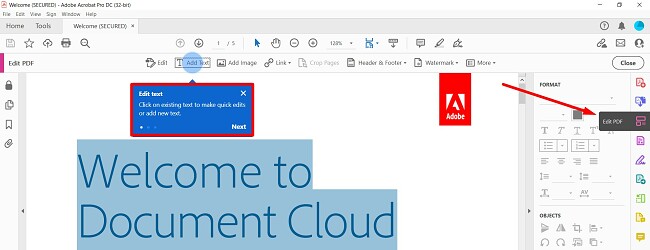
จุดที่ Adobe Acrobat Pro โดดเด่นก็คือมันติดตามคำขอลายเซ็นดิจิทัล คุณสามารถใช้มันเพื่อจัดระเบียบเอกสารที่คุณส่งออกไปและดูว่าเอกสารใดที่ได้รับการลงนามดิจิทัลแล้วบ้างและเอกสารใดบ้างที่ยังคงรอการลงนาม
Acrobat Pro ยังมีแอปสำหรับมือถืออีกสองแอปพลิเคชันที่เข้ากันได้กับอุปกรณ์ Android และ iOS แอปหนึ่งคือโปรแกรมอ่าน PDF พื้นฐานและอีกแอปหนึ่งคือ Adobe Scan ซึ่งจะจัดเก็บรูปภาพที่คุณถ่ายเอาไว้ใน Adobe Cloud ของคุณโดยอัตโนมัติ
คุณสามารถดาวน์โหลด Adobe Acrobat Pro ฟรีได้เพื่อเข้าถึงฟีเจอร์พรีเมียมทั้งหมดแบบไม่จำกัดได้เป็นระยะเวลา 7 วัน
6. Canva: PDF Editor แบบลากและวางที่มาพร้อมองค์ประกอบที่มอบเห็นได้ฟรีนับล้าน

- แปลงไฟล์ PDF ไปยังองค์ประกอบที่สามารถแก้ไขได้
- แก้ไขข้อความ ย้ายหรือเพิ่มรูปภาพและแทรกลายเซ็นดิจิทัล
Canva PDF Editor ฟรีนำอินเทอร์เฟซ Canva แบบลากและวางมาใช้กับไฟล์ PDF มันจะแปลงไฟล์ดังกล่าวบนเครื่องมือแก้ไข Canva และบ่งมันออกเป็นองค์ประกอบที่สามารถแก้ไขได้ขนาดเล็ก Canva PDF มีเครื่องมือทั้งหมดที่คุณต้องมีเพื่อแก้ไขเอกสารอย่างรวดเร็วและมันสามารถจัดการได้ทุกอย่างตั้งแต่เปลี่ยนแปลงข้อความ จัดเรียงองค์ประกอบบนหน้า การเพิ่มหรือลบรูปภาพ การแทรกเส้นหรือรูปร่างและการเพิ่มลายเซ็น
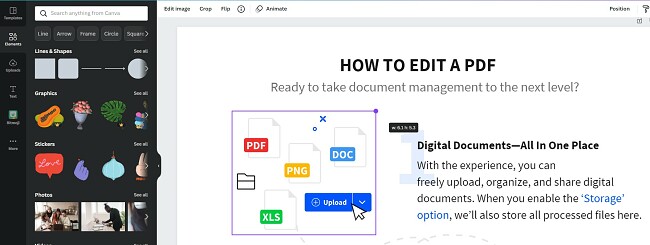
คุณจะได้รับสิทธิ์ในการเข้าถึงฟอนต์ฟรีและพรีเมียมกว่า 3000 ฟอนต์และคลังข้อมูลองค์ประกอบ Canva ขนาดใหญ่ที่มาพร้อมกับกราฟิก ไอคอนและรูปภาพฟรีนับล้าน ดังนั้นคุณจึงสามารถสร้างลุคที่คุณต้องการได้
ไม่เพียงแต่คุณจะสามารถแก้ไขเนื้อหาใน PDF ได้เท่านั้น แต่ Canva ยังมีเครื่องมือสำหรับผสานรวม PDF มากมายด้วย คุณสามารถจัดเรียงหน้าเพื่อให้มั่นใจในความราบรื่นของการอ่านตามที่คุณต้องการได้ เช่นเดียวกันคุณก็สามารถแบ่งเอกสารและแทรกหรือลบองค์ประกอบไปจนถึงรักษาโครงสร้างเอาไว้ให้เหมาะสมได้ ตอนที่คุณดำเนินการแก้ไขไฟล์เสร็จ คุณสามารถเปลี่ยนมันกลับมาเป็น PDF หรือบันทึกมันในรูปแบบไฟล์ที่แตกต่างได้
Canva PDF Editor มีพื้นที่จัดเก็บข้อมูลบนคลาวด์ฟรีขนาด 5GB การเปลี่ยนแปลงใด ๆ ในเอกสารจะถูกบันทึกโดยอัตโนมัติลงบนคลาวด์และสามารถเข้าถึงได้จากทุกที่ในทุกอุปกรณ์ คุณยังสามารถให้สิทธิ์การเข้าถึงแก่ผู้คนมากมายซึ่งช่วยให้เกิดความร่วมมือตามเวลาจริงและกำหนดระดับการอนุญาตสำหรับผู้อื่นในการดู แสดงความคิดเห็นหรือแก้ไขเพื่อประหยัดเวลาระหว่างกระบวนการแก้ไขได้
Canva PDF Editor เวอร์ชันฟรีโดยสมบูรณ์มีขนาดไฟล์สูงสุด 15MB และจำกัด 15 หน้าต่อไฟล์
วิธีเลือกโปรแกรมอ่านและแก้ไข PDF ที่ดีที่สุด
หากคุณกำลังมองหาโปรแกรม PDF ที่เต็มไปด้วยฟีเจอร์ต่าง ๆ มากมาย คุณควรพิจารณาปัจจัยดังต่อไปนี้เมื่อดำเนินการตัดสินใจเลือก:
- ความง่ายในการใช้งาน: แม้ว่าโปรแกรมแก้ไข PDF ยอดนิยมส่วนใหญ่จะมีฟีเจอร์ที่คล้ายคลึงกัน แต่โปรแกรมเหล่านั้นก็มีอินเทอร์เฟซที่แตกต่างกันไป ฉันชอบโปรแกรมที่ใช้งานง่ายซึ่งฉันไม่ต้องมานั่งศึกษาคู่มือเพื่อทำความเข้าใจเกี่ยวกับการดำเนินการแก้ไขพื้นฐาน ลากและวางและคลิกเพื่อแก้ไขเป็นตัวเลือกสุดโปรดของฉันเนื่องจากมันช่วยให้ฉันสร้าง PDF หรือเปลี่ยนเวอร์ชันที่ฉันกำลังทำงานอยู่ได้ ดังนั้นมึงจึงออกมาดูเหมือนกับสิ่งที่ฉันจินตนาการเอาไว้ตอนเริ่มงาน
- ความเข้ากันได้กับรูปแบบของไฟล์: ไม่ว่าจะเป็นการนำเข้ารูปแบบไฟล์ต่าง ๆ มายังโปรแกรมหรือการแปลงรูปแบบไฟล์ เช่น docx, ppts, xlx และรูปภาพเป็น PDF หรือกลับกัน แต่มันก็เป็นมากกว่าแค่โปรแกรม PDF ที่สามารถแปลงไฟล์ได้ แต่ที่สำคัญที่สุดคือไฟล์เหล่านั้นตอบสนองต่อโปรแกรมแก้ไข PDF อย่างไร มันสามารถจดจำข้อความได้ไหม? มันมีเทคโนโลยี OCR สำหรับการแก้ไขข้อความจากรูปภาพหรือเปล่า?
- มันรักษารูปแบบดั้งเดิมเอาไว้ได้ไหม: หนึ่งในข้อได้เปรียบหลักของ PDF ก็คือมันบันทึกเอกสารในรูปแบบของรูปภาพ ดังนั้นมันจึงยังคงรูปแบบและสไตล์เอาไว้ได้ตอนที่มันถูกส่งให้กับผู้อื่น โปรแกรม PDF ที่ดีคือโปรแกรมที่สามารถรักษารูปแบบ ฟอนต์ สไตล์และอื่น ๆ ไว้ได้ ด้วยเวอร์ชันที่แก้ไขหรือปรับโดยอัตโนมัติจะก่อให้เกิดปัญหาเมื่อคุณบันทึกเวอร์ชันที่อัปเดต
- รวมเครื่องมือที่สำคัญเอาไว้ทั้งหมด: เรื่องนี้อาจเปลี่ยนแปลงไปตามความต้องการของคุณซึ่งเป็นเหตุผลว่าทำไมฉันถึงชอบโปรแกรมที่มีครบทุกอย่างเพื่อที่ฉันจะได้ไม่ต้องสลับไปมาระหว่างโปรแกรมต่าง ๆ หากคุณกำลังแก้ไข PDF คุณจะต้องการโปรแกรมที่มีโปรแกรมที่มีอินเทอร์เฟซเหมือนการประมวลคำ มันทำให้การเปลี่ยนฟอนต์ เพิ่มไฮไลท์ ลบเนื้อหาถาวรหรือเพิ่มข้อความเพิ่มเติมไปยังเอกสารปัจจุบันได้ง่าย ๆ หากคุณทำงานร่วมกับทีมจากระยะไกลหรือส่งไฟล์ PDF ไปมาระหว่างลูกค้า คุณจะต้องการโปรแกรมที่มีเครื่องมือสำหรับทำงานร่วมกันและพื้นที่จัดเก็บข้อมูลบนคลาวด์เพื่อกระบวนการทำงานอย่างไร้ที่ติ
- ฟรีหรือเสียเงิน? ฉันรู้ว่านี่เป็นรีวิวโปรแกรมอ่านและแก้ไข PDF ฟรีและแม้ว่าโปรแกรมทั้งหมดในรายการนี้จะมีเวอร์ชันที่ใช้งานได้ฟรี แต่ก็ไม่มีโปรแกรมใดที่เปิดให้บริการฟรีโดยสมบูรณ์ ง่าย ๆ เลยเรื่องนี้เป็นเพราะคุณจะไม่พบโปรแกรม PDF ฟรีที่สามารถทำได้ทุกอย่าง ดังนั้นฉันจึงพิจารณาว่าโปรแกรมใดบ้างที่มีเวอร์ชันทดลองใช้งานฟรีหรือมีการรับประกันยินดีคืนเงินที่ไม่ยุ่งยาก ฉันไม่ไว้วางใจเอกสารที่ปลอดภัยของฉันกับซอฟต์แวร์ PDF ฟรีโดยสมบูรณ์เพราะฉันรู้ว่าฉันจะกลายเป็นสินค้าซะเอง พวกเขาอาจแบ่งปันข้อมูลของฉัน, ไม่ได้ป้องกันเอกสารของฉันจริง ๆ, ส่งโฆษณาเป้าหมายให้กับฉันหรือแย้กว่านั้นคือทำให้ไฟล์ของฉันติดมัลแวร์ ดังนั้นฉันจึงขอแนะนำให้อยู่ห่างจากอะไรก็ตามที่ฟรีโดยสมบูรณ์ อย่างไรก็ตามรูปแบบ “ฟรีเมียม” ที่โปรแกรม PDF ที่มีชื่อเสียงเปิดให้บริการนั้นปลอดภัย แต่มีข้อจำกัดเอามาก ๆ อีกครั้งที่มันขึ้นอยู่กับความต้องการส่วนบุคคลของคุณ
โปรแกรม PDF ทั้งหมดที่ฉันทดสอบและแนะนำข้างต้นสามารถจัดการกับงานพื้นฐานทั้งหมด เช่น การดูและการพิมพ์ ดังนั้นหากนั่นคือทั้งหมดที่คุณต้องการ คุณก็สามารถใช้งานพวกมันได้เลย หลังจากใช้งานได้สองสามวันและทดสอบใช้งานซอฟต์แวร์ PDF ทั้งหมดข้างต้นแล้ว ฉันสามารถพูดได้อย่างมั่นใจว่า Soda PDF เป็นโปรแกรมที่ดีที่สุด ใช้งานได้ง่าย มีฟีเจอร์ที่ล้ำค่าและยังมาพร้อมกับเวอร์ชันทดลองใช้งานฟรี 7 วันเพื่อที่คุณจะได้ไม่ต้องเชื่อคำพูดของฉัน แต่สามารถทดลองด้วยตัวเองโดยไม่มีความเสี่ยงได้
คำถามที่พบบ่อย
โปรแกรมอ่านและแก้ไข PDF ฟรีปลอดภัยไหม?
ฉันไม่แนะนำให้ฉันโปรแกรมแก้ไข PDF ฟรีโดยสมบูรณ์เนื่องจากบริษัทอาจหาวิธีในการสร้างเงินกำไรได้และคุณก็มีแนวโน้มสูงที่จะกลายเป็นสินค้า แต่ให้ใช้ประโยชน์จากเวอร์ชันทดลองใช้งานฟรีของ Soda PDF ซึ่งคุณจะได้รับสิทธิ์ในการเข้าถึงโปรแกรมอ่านและแก้ไข PDF ที่ปลอดภัยแบบไม่จำกัด คุณสามารถเข้ารหัสไฟล์ของคุณและเพิ่มรหัสผ่านเพื่อให้มั่นใจว่าไม่มีใครสามารถเปิดหรือดูไฟล์ได้โดยที่คุณไม่ได้รับอนุญาต
ฉันสามารถแก้ไขเอกสาร PDF ได้ฟรีไหม?
สิ่งแรกที่คุณต้องทำเลยก็คือเลือกโปรแกรมแก้ไข PDF ฟรีและลงทะเบียนบัญชีของคุณ โปรแกรมทั้งหมดที่ฉันรีวิวที่นี่ไม่ต้องการข้อมูลการชำระเงินหรือบัตรเครดิตเพื่อเริ่มใช้เวอร์ชันทดลองใช้งานฟรี จากนั้นคุณก็สามารถอัปโหลด PDF ของคุณหรือแปลงไฟล์ของคุณเป็น PDF ได้และคลิกที่ปุ่มแก้ไขเพื่อเริ่มต้น ในตอนสิ้นสุดเวอร์ชันทดลองใช้งานฟรี คุณจะมีตัวเลือกในการสั่งซื้อสมาชิกหรือใช้งานต่อด้วยแผนให้บริการฟรีที่มีข้อจำกัดซึ่งไม่มีเครื่องมือในการแก้ไข
ฉันสามารถแปลงไฟล์ Word, Excel และ PowerPoint เป็น PDF ด้วยโปรแกรมอ่านและแก้ไข PDF ฟรีได้ไหม?
วิธีที่ดีที่สุดในการรับสิทธิ์ในการเข้าถึงโปรแกรมที่ไว้วางใจได้ซึ่งไม่เพียงแต่สามารถแปลงรูปแบบไฟล์เป็น PDF แต่ยังคงรักษาสไตล์และรูปแบบเอาไว้ได้โดยไม่ต้องเสียเงินคือด้วยเวอร์ชันทดลองใช้งานฟรีของโปรแกรมพรีเมียม โปรแกรมอ่านและแก้ไข PDF ที่ฉันแนะนำมีเวอร์ชันทดลองใช้งานฟรีและการรับประกันยินดีคืนเงินซึ่งอนุญาตให้คุณดำเนินการแปลงไฟล์ของคุณเป็น PDF ได้
ประเภทฟีเจอร์แก้ไขที่โปรแกรมอ่านและแก้ไข PDF ฟรีควรมีมีอะไรบ้าง?
โปรแกรมแก้ไข PDF ที่ดี เช่น Soda PDF แปลงไฟล์ PDF ของคุณเป็นเอกสารที่สามารถแก้ไขได้โดยสมบูรณ์ คุณจะได้รับความยืดหยุ่นในการเปลี่ยนทุกอย่างตั้งแต่เลย์เอาท์และฟอนต์ไปจนถึงข้อความและรูปภาพ นอกจากนี้ยังมีตัวเลือกในการเพิ่มมาร์กอัป คำอธิบายประกอบและความคิดเห็นหากคุณทำงานร่วมกันกับลูกค้า เพื่อนร่วมงานหรือเพื่อนร่วมชั้น