5 ซอฟต์แวร์ไฟร์วอลล์ฟรีที่ดีที่สุดสำหรับ Windows, Android & iOS
Reading Time: 7 min
First published Feb 27, 2023
Updated 2 times since publishing

ไฟร์วอลล์คือเครื่องมือความปลอดภัยที่จำเป็นสำหรับคอมพิวเตอร์หรือเครือข่ายทั้งหมด ดังนั้นระบบปฏิบัติการส่วนใหญ่จึงมีตัวเลือกนี้ให้มาในตัว แต่ถึงอย่างนั้นไฟร์วอลล์เหล่านี้ก็ยังทำงานได้ไม่ดีนักเนื่องจากมันมีฟีเจอร์พื้นฐานเพียงเล็กน้อยเท่านั้น
โปรแกรมไฟร์วอลล์ฟรีบางโปรแกรมเสนอการป้องกันบางส่วน แต่คุณก็จะต้องใช้โปรแกรมที่ทำได้มากกว่าโดยมีฟีเจอร์ขั้นสูงและสุดยอดการป้องกัน หลังจากการค้นคว้ามากมาย ฉันก็ได้รวบรวมไฟร์วอลล์ฟรีที่ดีที่สุดสำหรับทุกอุปกรณ์มาให้
Comodo และ ZoneAlarm เป็นไฟร์วอลล์ที่มีฟีเจอร์มากที่สุดที่ฉันค้นพบ แต่ถึงอย่างนั้นฉันก็ต้องบอกว่าการลงทุนในแอนตี้ไวรัสฉบับครบวงจรอย่าง Norton ที่มีไฟร์วอลล์ขั้นสูงรวมมาให้นั้นเป็นวิธ๊ในการป้องกันชีวิตออนไลน์ของคุณที่ดีที่สุด
ลอง Norton ฟรีเป็นระยะเวลา 60 วัน!
คำแนะนำฉบับย่อ: 5 ซอฟต์แวร์ไฟร์วอลล์ฟรีที่ดีที่สุด
- Comodo Free Firewall – ตัวเลือกการกำหนดค่าไฟร์วอลล์มากมายเพื่อป้องกันคอมพิวเตอร์ของคุณจากการโจมตีช่องโหว่
- ZoneAlarm Free Firewall – โปรแกรมไฟร์วอลล์ที่ใช้งานง่ายที่มอบการป้องกันซีโร่เดย์จากมัลแวร์ แต่ไม่มีการตั้งค่าไฟร์วอลล์ขั้นสูง
- GlassWire Free Firewall – ไฟร์วอลล์ที่ใช้งานง่ายและดึงดูดสายตา แต่ไม่มีฟีเจอร์มากนัก
- TinyWall Free Firewall – แอปไฟร์วอลล์น้ำหนักเบาที่ไม่มีการแจ้งเตือน แต่เสนอการป้องกันพื้นฐานเท่านั้น
- Sophos XG Firewall Home Edition – การป้องกันไฟร์วอลล์ขั้นสูง แต่เขียนทับซอฟต์แวร์ที่คุณมีอยู่
กลเม็ดเคล็ดลับ: เรื่องสำคัญคือต้องจำไว้ว่าไม่มีแอปฟรีใดเหล่านี้ที่จะรับประกันการป้องกันคุณในรูปแบบที่ชุดความปลอดภัยอินเทอร์เน็ตแบบชำระเงินทำได้ นอกจากนี้ทุกวันนี้แอนตี้ไวรัสดี ๆ ก็มารพ้อมกับไฟร์วอลล์และฟีเจอร์ความปลอดภัยอื่น ๆ หากคุณกำลังมองหาชุดความปลอดภัยพรีเมียม คุณก็สามารถดูแอนตี้ไวรัสที่ดีที่สุดที่มาพร้อมกับความปลอดภัยอินเทอร์เน็ตที่ครบครันได้
ไฟร์วอลล์ฟรีที่ดีที่สุดสำหรับแพลตฟอร์มและ OS ใด ๆ (ทดสอบแล้วใน 2026)
1. Comodo Free Firewall – เรียนรู้พฤติกรรมของคอมพิวเตอร์และสร้างกฎเกณฑ์เฉพาะบุคคลขึ้นมา

ฟีเจอร์หลัก:
- ตรวจสอบการรับส่งข้อมูลขาเข้าและขาออกในคอมพิวเตอร์ของคุณ
- แซนบ็อกซ์แอปพลิเคชันช่วยให้คุณทดสอบแอปพลิเคชันที่ไม่น่าไว้วางใจในสภาพแวดล้อมเสมือนจริงที่ปลอดภัยได้
- สร้างกฎเกณฑ์ไฟร์วอลล์ที่กำหนดว่าแอปพลิเคชันแต่ละแอปพลิเคชันั้นเชื่อมต่อกับอินเทอร์เน็ตอย่างไร
- ป้องกันแฮกเกอร์จากการใช้ประโยชน์จากพอร์ตีท่เปิดอยู่ในระบบของคุณด้วยการป้องกันการสแกนพอร์ต
- Host Intrusion Prevention System ใช้ปัญญาประดิษฐ์เพื่อตรวจจับแอปพลิเคชันที่น่าสงสัยและปิดกั้นกิจกรรมที่เป็นอันตรายทั้งหมด
Comodo มีไฟร์วอลล์ฟรียอดนิยมที่มาพร้อมกับฟีเจอร์ดี ๆ มากมาย ไฟร์วอลล์ทำงานร่วมกันกับอุปกรณ์ Windows และรองรับ Windows XP, Vista, 7, 8, 10 และ 11 Comodo Free Firewall สแกนเส้นทางรับส่งข้อมูลขาเข้าและขาออกทั้งหมดและปิดกั้นกิจกรรมที่เป็นอันตรายทั้งหมดบนคอมพิวเตอร์ของคุณซึ่งจะช่วยดูแลให้คุณปลอดภัยจากการโจมตีทางเครือข่าย
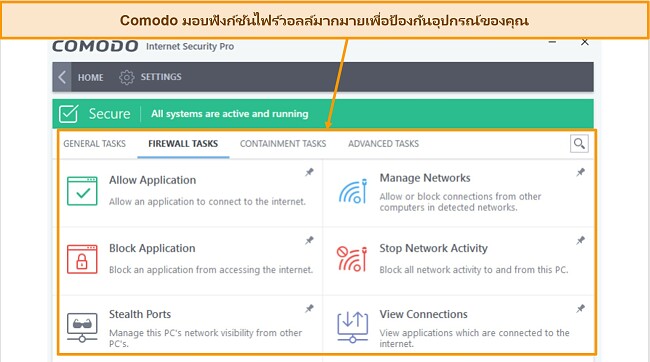
หลังจากที่ฉันติดตั้งไฟร์วอลล์ ฉันก็สังเกตเห็นว่าไฟร์วอลล์ของ Comodo เปิดทำงานโดยอัตโนมัติ คุณสามารถดูสิ่งนี้ได้จากแท็บการตั้งค่าซึ่งเป็นที่ที่คุณสามารถปรับแต่งการตั้งค่าไฟร์วอลล์และเพิ่มกฎเกณฑ์แอปพลิเคชัน กฎเกณ์ทั่วโลกและชุดพอร์ตได้ นอกจากนี้คุณยังสามารถเปิดใช้งานการป้องกันตามประเภทเครือข่ายได้อีกด้วย
Comodo มีฟีเจอร์ Host Intrusion Prevention System (HIPS) ที่จะสังเกตแอปพลิเคชันบนคอมพิวเตอร์ของคุณและตรวจจับพฤติกรรมที่น่าสงสัยใด ๆ ซึ่งให้คุณอนุญาตหรือปิดกั้นแอปดังกล่าวได้ นอกจากฟังก์ชันไฟร์วอลล์แล้ว Comodo ก็มีฟีเจอร์ความปลอดภัยที่มีประโยชน์อื่น ๆ:
- Virtual Kiosk – แซนด์บ็อกเสมือนจริงสำหรับการทดสอบแอปพลิเคชันที่ไม่รู้จักในสภาพแวดล้อมที่ปลอดภัย
- เบราว์เซอร์ที่ปลอดภัย – เบราว์เซอร์ Dragon และ IceDragon สร้างขึ้นในกลไก Chrome และ Firefox
- Kill Switch – ตรวจสอบกระบวนการขั้นสูงและกิจกรรมระบบซึ่งให้คุณปิดกั้นกระบวนการระบบใด ๆ
- Rescue Disk – สร้าง CD หรือแฟลชไดร์ฟที่บูตได้เพื่อล้าง PC ที่ติดไวรัส
- Secure Shopping – เปิดเว็บไซต์และใช้รายละเอียดการชำระเงินจากตู้เก็บเสมือนจริงที่ปลอดภัย
- Rating Scan – สแกนพื้นที่ระบบที่มักติดไวรัสเพื่อมองหาภัยคุกคามมัลแวร์ ใบรับรองและไฟล์ที่ไม่รู้จัก
ฉันชอบที่ไฟร์วอลล์ของ Comodo แจ้งเตือนฉันทันทีตอนที่มันตรวจพบกับกิจกรรมที่น่าสงสัยบน PC ของฉัน ไฟร์วอลล์ป้องกันพอร์ตคอมพิวเตอร์ของคุณจากแฮกเกอร์และดูแลให้ข้อมูลความลับของคุณปลอดภัย
มันมีอินเทอร์เฟซที่ใช้งานง่ายและตรวจสอบเส้นทางเครือข่ายทั้งหมดเพื่อให้มั่นใจว่ามันปลอดภัย แต่คุณจะต้องติดตั้งฟีเจอร์ความปลอดภัยส่วนใหญ่แยกต่างหากซึ่งเรื่องนี้อาจใช้เวลาเป็นอย่างมาก เพื่อเป็นการเปรียบเทียบ Norton ใช้งานได้ง่ายกว่ามาก ไฟร์วอลล์จะถูกเปิดใช้งานโดยอัตโนมัติหลังจากที่คุณติดตั้งแอป มันยังเรียนรู้แม้กระทั่งพฤติกรรมของแอปพลิเคชันในคอมพิวเตอร์ของคุณและสร้างกฎเกณฑ์เพื่อป้องกันมันด้วย แตกต่างจาก Comodo คุณสามารถใช้ฟีเจอร์ความปลอดภัยอินเทอร์เน็ตของ Norton ได้โดยไม่ต้องติดตั้งมันแยกต่างหาก
2. ZoneAlarm Free Firewall – ปิดกั้นพฤติกรรมที่น่าสงสัยบนเครือข่ายที่ไม่ปลอดภัย
ฟีเจอร์หลัก:
- ไฟร์วอลล์พื้นฐานจะตรวจสอบและปิดกั้นโปรแกรมที่มีพฤติกรรมที่น่าสงสัยจากการเชื่อมต่ออินเทอร์เน็ต
- การป้องกันแบบเรียลไทม์กำจัดฟีเจอร์ที่อาจเป็นอันตรายออกจากการดาวน์โหลดไฟล์
- ป้องกันระบบของคุณจากรูทคิดและภัยคุกคามอื่น ๆ จากระบบปฏิบัติการของคุณ
- การป้องกันแอนตี้ฟิชชิ่งป้องกันคุณจากการเข้าถึงเว็บไซต์อันตราย
- เข้ากันได้กับอุปกรณ์ 7, 8, 10 และ 11
ZoneAlarm เป็นหนึ่งในไฟร์วอลล์ฟรีแยกต่างหากที่เป็นที่นิยมมากที่สุดโดยมียอดดาวน์โหลดทั่วโลกมากกว่า 90 ล้านดาวน์โหลด มีเวอร์ชันฟรีและพรีเมียมโดยเวอร์ชันฟรีจะมีฟีเจอร์ที่น้อยกว่า แต่ถึงอย่างนั้นมันก็ยังมีความสามารถเยอะมาก ๆ โดยฟีเจอร์ดังกล่าวมีดังต่อไปนี้:
- การป้องกัน WiFi – ป้องกันพฤติกรรมที่น่าสงสัยของแอปบนเครือข่ายที่ไม่ปลอดภัย
- การตรวจสอบเส้นทางการรับส่งข้อมูล – ตรวจสอบเส้นทางรับส่งข้อมูลขาเข้าและขาออกบนเครือข่ายคอมพิวเตอร์
- การป้องกันการบูตล่วงหน้า – สแกนหารูทคิดและการดำเนินการระบบปฏิบัติการที่ไม่ปลอดภัย
- การป้องกันตัวตน – ป้องกันข้อมูลส่วนบุคคลจากโจร (เฉพาะสหรัฐอเมริกาเท่านั้น)
- การค้นหาที่ปลอดภัย – แจ้งเตือนความน่าสงสัยบนเว็บไซต์ที่เป็นอันตรายให้คุณทราบ
- แอนตี้ฟิชชิ่ง – สแกน URL และป้องกันข้อมูลส่วนบุคคลของคุณจากการโจมตีฟิชชิ่ง
หลังจากที่คุณติดตั้ง ZoneAlarm คุณจะสามารถปรับแต่งฟังก์ชันไฟร์วอลล์ได้ การตั้งค่าไฟร์วอลล์ประกอบด้วยการกำหนดค่าพื้นฐานและขั้นสูง คุณจะได้รับคำขอมากมายเพื่อให้อนุญาตหรือปฏิเสธคำขอการเชื่อมต่อ คุณสามารถปิดใช้งานการแจ้งเตือนเหล่านี้จากการตั้งค่า Game Mode ในแท็บเครื่องมือได้
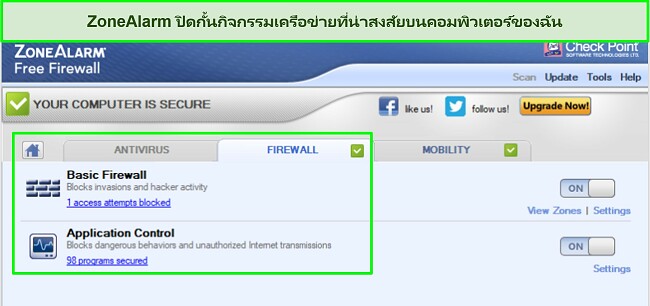
นอกจากนี้คุณยังสามารถปรับแต่งระดับการป้องกันของคุณระหว่างต่ำ ปานกลางและสูงได้ด้วย แม้ว่า ZoneAlarm Firewall เวอร์ชันฟรีจะมอบระดับการควบคุมให้กับคุณได้บ้างบางส่วน แต่ก็ยังขาดฟีเจอร์อย่าง Expert Mode, การควบคุมองค์ประกอบและการตั้งค่าขั้นสูงอื่น ๆ ที่มาพร้อมกับไฟร์วอลล์ที่มีให้บริการในชุดความปลอดภัยพรีเมียมอย่าง Norton 360
ZoneAlarm Free Firewall ป้องกันการเปลี่ยนแปลงที่เป็นอันตรายต่ออุปกรณ์ของคุณซึ่งจะดูแลให้คุณปลอดภัยจากแฮกเกอร์ สปายแวร์และภัยคุกคามมัลแวร์ในไฟล์ที่คุณดาวน์โหลดมา ZoneAlarm เข้ากันได้กับ Windows เวอร์ชันล่าสุดซึ่งรวมถึง 7, 8, 10 และ 11
3. GlassWire – เครื่องมือตรวจสอบเครือข่ายภาพที่ใช้งานได้

ฟีเจอร์หลัก:
- การตรวจสอบเครือข่ายภาพช่วยให้คุณดูกิจกรรมเครือข่ายในอดีตและปัจจุบันบนอินเทอร์เฟซกราฟิกที่ใช้งานง่ายได้
- ติดตามการใช้แบนด์วิดธ์รายวัน รายสัปดาห์และรายเดือนสำหรับทุกแอปบนคอมพิวเตอร์ของคุณ
- สร้างกฎเกณฑ์ไฟร์วอลล์สำหรับทุกแอปพลิเคชันบนอุปกรณ์ของคุณในโปรไฟล์ไฟร์วอลล์เดียว 1 โปรไฟล์
- รับการแจ้งเตือนเมื่อมีเครือข่าย WiFi ที่น่าสงสัยพยายามที่จะแอบอ้างเป็นชื่อเครือข่าย WiFi ของคุณ
- ทำงานร่วมกันกับ Windows XP, Vista, 7, 8, 10 และ 11 ได้
GlassWire เสนอโปรแกรมไฟร์วอลล์ฟรีที่ใช้งานง่าย มันป้องกันเส้นทางการรับข้อมูลขาเข้าและขาออกของคุณจากการโจมตีเครือข่ายอย่างต่อเนื่อง อินเทอร์เฟซของ GlassWire นั้นใช้งานง่ายซึ่งช่วยให้คุณติดตามกิจกรรมเครือข่ายทั้งหมดบนคอมพิวเตอร์ของคุณได้ หลังจากที่คุณติดตั้งและเปิดใช้งานแอปแล้ว คุณจะเห็น 5 แท็บที่แสดงการสื่อสารโดยรวมของคุณดังต่อไปนี้:
- กราฟ – ช่วยให้คุณเห็นแอปในเวลาจริงบนคอมพิวเตอร์ของคุณ เครือข่ายที่กำลังใช้งานและประเภทของเส้นทางการรับข้อมูลที่เชื่อมต่ออยู่
- การใช้งาน – แสดงปริมาณข้อมูลที่แต่ละแอปใช้งาน โฮสตืและประเภทการรับส่งข้อมูล เช่น HTTP, NTP เป็นต้น
- ความปลอดภัย – แสดงแอปที่ใช้งาน ปริมาณการใช้เส้นทางการรับส่งข้อมูลขาเข้าและขาออกและคะแนนความปลอดภัยของ GlassWire
- การแจ้งเตือน – แสดงบันทึกกิจกรรมเครือข่ายทั้งหมดบนอุปกรณ์ของคุณ
- เรื่องอื่น ๆ – อนุญาตให้คุณดูเครือข่าย WiFi ทั้งหมดที่คุณเชื่อมต่อ
ฟีเจอร์กราฟช่วยให้ฉันดูการสื่อสารทั้งหมดบนคอมพิวเตอร์ของฉันได้ ยิ่งไปกว่านั้นฉันยังได้รับคำเตือนตอนที่มีการเปลี่ยนแปลงแปลก ๆ ในแอปใด ๆ ของฉันด้วย ฉันยังชอบที่ GlassWire แจ้งเตือนฉันตอนที่มีอุปกรณ์ที่ไม่รู้จักพยายามที่จะเชื่อมต่อกับเครือข่ายของฉันด้วย คุณสามารถระงับการแจ้งเตือนทั้งหมดเป็นเวลา 24 ชั่วโมงหรือใช้ฟีเจอร์โหมดไม่เปิดเผยตัวตนเพื่อหยุดบันทึกทั้งหมดเพื่อที่คุณจะได้ไม่ต้องรับการแจ้งเตือนที่มากเกินไป
คุณจะพบตัวเลือกไฟร์วอลล์ได้ในแท็บความปลอดภัย แต่คุณจะต้องเลื่อนเปิดใช้งานในตัวเลือกไฟร์วอลล์เมื่อคุณเปิดแอปเป็นครั้งแรก หลังจากที่เปิดใช้งานแล้ว คุณสามารถเลือกโหมดไฟร์วอลล์แบบดึงลงอย่าง “ถามเพื่อเชื่อมต่อ” ซึ่งให้คุณอนุมัติหรือปิดกั้นการเชื่อมต่อแอปใหม่ ๆ หรือ “ปิดกั้นทั้งหมด” ซึ่งจะยกเลิกการเชื่อมต่อแอปทั้งหมดโดยอัตโนมัติ ยกเว้นแอปที่ Windows อนุญาต
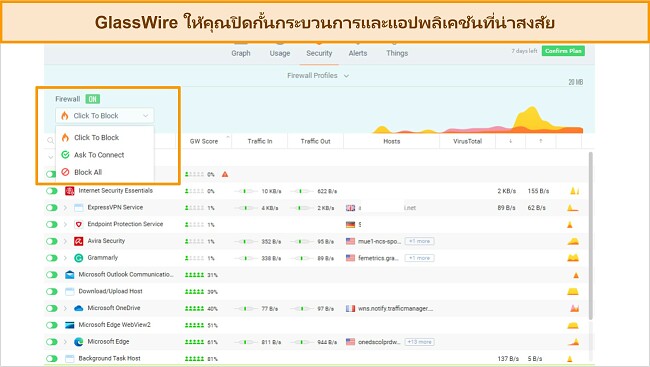
นอกจากนี้คุณยังสามารถสร้างโปรไฟล์ไฟร์วอลล์โดยใช้กฎเกณฑ์ที่มีอยู่ได้ (ตามที่ใช้ในโหมดไฟร์วอลล์) หรือกู้คืนกฎเกณฑ์ไฟร์วอลล์ค่าเริ่มต้น ในแท็บการตั้งค่า คุณยังสามารถเลือกสิ่งที่ GlassWire ควรตรวจสอบอย่างการตรวจจับการปลอมแปลง ARP, การตรวจจับ RDP, การตั้งค่าเซิร์ฟเวอร์ DNS, การตรวจสอบโฮสต์ที่น่าสงสัยและอื่น ๆ ได้
โดยรวมแล้ว GlassWire เสนอโปรแกรมตรวจสอบเครือข่ายที่น่าสนใจ คุณสามารถใช้มันบน Windows 11, 10, 8, 7, Vista และ XP ได้ ฉันชอบที่คุณสามารถใช้ GlassWire สำหรับการใช้งานส่วนบุคคลหรือทางธุรกิจก็ได้โดยมันจะมอบห้องให้คุณป้องกันอุปกรณ์ทั้งหมดของคุณ หลังจากที่คุณลงทะเบียนแล้ว คุณจะสามารถใช้ไฟร์วอลล์ GlassWire อย่างเต็มรูปแบบได้ฟรี 7 วันซึ่งหลังจากระยะเวลานี้จะมีแค่ฟีเจอร์ฟรีเท่านั้นที่ใช้งานได้
4. TinyWall Free Firewall – ไฟร์วอลล์ที่ไม่หนักเครื่องที่ไม่มีป๊อปอัพ

ฟีเจอร์หลัก:
- ปิดกั้นโปรแกรมที่น่าสงสัยจากการเชื่อมต่อเครือข่ายของคุณ
- ป้องกันแฮกเกอร์จากการใช้ช่องโหว่ของพอร์ตที่เปิดอยู่ในระบบของคุณด้วยการป้องกันการสแกนพอร์ต
- ไม่มีป๊อปอัพน่ารำคาญและการกำหนดค่าแบบง่ายดาย
- อนุญาตแอปพลิเคชันที่ไว้วางใจได้เพื่อเชื่อมต่อกับเครือข่ายอยู่เสมอ
- จำว่าแอปพลิเคชันใดบ้างที่ใช้เครือข่ายและสร้างกฎเกณฑ์สำหรับแอปพลิเคชันดังกล่าว
TinyWall คือโปรแกรมไฟร์วอลล์ที่ไม่หนักเครื่องที่ได้รับการออกแบบมาเพื่อป้องกันคุณและลดการแจ้งเตือนให้น้อยที่สุด ถูกสร้างขึ้นเพื่อมอบการป้องกันมากกว่าไฟร์วอลล์ Windows TinyWall ปิดกั้นแอปพลิเคชันที่เป็นอันตรายที่สามารถเปลี่ยนแปลงการตั้งค่าไฟร์วอลล์ Windows ได้ นอกจากนี้มันยังหยุดยั้งไวรัส เวิร์ม โทรจันและมัลแวร์อื่น ๆ ที่สามารถสร้างความเสียหายให้กับระบบของคุณได้
TinyWall มีโหมดป้องกันไฟร์วอลล์ที่แตกต่างกัน:
- การป้องกันปกติ – ป้องกันพฤติกรรมที่น่าสงสัยของแอปในการเชื่อมต่อทั้งหมด
- ปิดกั้นทั้งหมด – หยุดทั้งการเชื่อมต่อขาเข้าและขาออกสำหรับแอปพลิเคชันทั้งหมด
- อนุญาตขาออก – ปิดกั้นการเชื่อมต่อขาเข้าและอนุญาตเฉพาะการเชื่อมต่อขาออกเท่านั้นสำหรับโปรแกรมทั้งหมด
- Autolearn – อนุญาตเส้นทางการรับส่งข้อมูลทั้งหมดและจำว่าแอปใดบ้างที่ใช้เครือข่าย
ฉันชอบการไม่มีป๊อปอัพของ TinyWall แตกต่างจากโปรแกรมไฟร์วอลล์มากมายที่ส่งการแจ้งเตือนมากมายให้กับคุณ TinyWall ป้องกันการโต้ตอบสำหรับคำขอการเชื่อมต่อ TinyWall ปิดกั้นแอปพลิเคชันเมื่อใดก็ตามที่มันสังเกตเห็นพฤติกรรมที่น่าสงสัยโดยอัตโนมัติโดยไม่แจ้งให้คุณทราบแบบเรียลไทม์ คุณสามารถสร้างรายการแอปพลิเคชันที่อนุญาตที่คุณไว้วางใจเพื่อที่มันจะได้ไม่ปิดกั้นแอปดังกล่าวโดยที่คุณไม่รู้ตัว
คุณจะพบกระบวนการที่ใช้งานอยู่ทั้งหมด การเชื่อมต่อพอร์ตและหมายเลขระยะไกลในแท็บการเชื่อมต่อ คุณสามารถคลิกขวาและยกเลิกกระบวนการที่น่าสงสัยทั้งหมดที่คุณสังเกตเห็นหรือส่งมันไปยัง VirusTotal ผ่านปุ่มค้นหาเพื่อดูว่ามันเป็นอันตรายหรือไม่ได้
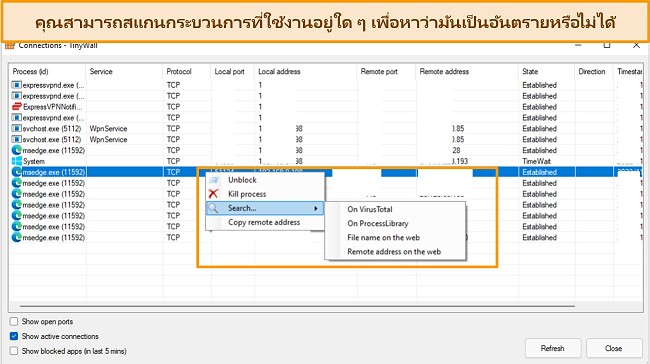
นอกจากนี้ TinyWall ยังมอบการป้องกันไฟร์วอลล์อื่น ๆ ดังต่อไปนี้:
- การป้องกันการสแกนพอร์ต – ป้องกันคุณจากแฮกเกอร์ที่พยายามจะใช้ช่องโหว่ของพอร์ตที่เปิดอยู่บนคอมพิวเตอร์ของคุณ
- การป้องกันไฟล์ของโฮสต์ – ป้องกันการโจรกรรมทางไซเบอร์จากการเปลี่ยนเส้นทางคำขอการค้นหาของคุณโดยการแก้ไขไฟล์ของโฮสตืบน PC ของคุณ
- การป้องกันการปลอมแปลงไฟร์วอลล์ – หยุดโปรแกรมที่เป็นอันตรายไม่ให้เปลี่ยนแปลงการตั้งค่าการป้องกันไฟร์วอลล์ของคุณ
โดยรวมแล้ว TinyWall เป็นโปรแกรมไฟร์วอลล์ฟรีที่ใช้งานง่ายที่มอบการป้องกันที่ดีและป้องกันการแจ้งเตือนป๊อปอัพ แม้ว่ามันจะไม่ได้มีฟีเจอร์มากมายเหมือนกับตัวเลือกฟรีอื่น ๆ อย่าง Comodo และ ZoneAlarm แต่มันก็ยังเป็นซอฟต์แวร์ที่ดีมาก ๆ คุณสามารถใช้ TinyWall บน Windows 7, 8, 10 และ 11 ได้
5. Sophos XG Firewall Home Edition – ไฟร์วอลล์ขั้นสูงจะเปลี่ยนคอมพิวเตอร์ของคุณให้กลายเป็นอุปกรณ์รักษาความปลอดภัย

ฟีเจอร์หลัก:
- ตรวจสอบเส้นทางการรับส่งข้อมูลขาเข้าและขาออกบนเครือข่ายของคุณ
- ป้องกันคุณจากไวรัส โทรจัน สปายแวร์ เวิร์มและไฟล์มัลแวร์อื่น ๆ
- ปิดกั้นเว็บไซต์อันตรายและเว็บไซต์ที่ไม่เหมาะสมเพื่อดูแลให้ครอบครัวของคุณปลอดภัย
- การควบคุมแอปพลิเคชันให้คุณเลือกว่ามีแอปพลิเคชันใดบ้างที่สามารถเชื่อมต่ออินเทอร์เน็ตได้
- จัดลำดับความสำคัญของแอปพลิเคชันที่ใช้การเชื่อมต่ออินเทอร์เน็ตของคุณโดยใช้ Traffic Shaping
ไฟร์วอลล์ Sophos มอบการป้องกันที่ครบครันสำหรับคอมพิวเตอร์ที่บ้าน ความปลอดภัยอีเมล เครือข่ายและแอปพลิเคชันเว็บไซต์ มันควรจะเป็นตัวเลือกอันดับ 1 ในด้านฟีเจอร์และความปลอดภัย แต่ได้ที่ 5 เพราะมันต้องใช้ความรู้ทางเทคนิคมากกว่าเล็กน้อยและต้องให้คุณติดตั้ง Sophos OS ในคอมพิวเตอร์สำรอง จากนั้นอุปกรณ์นี้ก็จะกลายมาเป็นไฟร์วอลล์จริง ๆ ของคุณ
หากคุณมีคอมพิวเตอร์ดังกล่าว คุณจะพบว่า Sophos Firewall มีประโยชน์เนื่องจากมันเอาชนะคู่แข่งส่วนใหญ่ในการแข่งขันได้ Sophos Firewall Home Edition มีฟีเจอร์ดังต่อไปนี้:
- แอนตี้มัลแวร์ – ป้องกันคอมพิวเตอร์ของคุณจากไวรัส โทรจัน สปายแวร์และมัลแวร์อื่น ๆ
- ความปลอดภัยเว็บไซต์ – หยุดเว็บไซต์ที่เป็นอันตรายไม่ให้แพร่กระจายบนคอมพิวเตอร์ของคุณ
- การคัดกรอง URL – คัดกรองเว็บไซต์ที่ไม่เหมาะสมเพื่อให้มั่นใจว่าลูก ๆ ของคุณไม่มีสิทธิ์ในการเข้าถึงเว็บไซต์ที่ไม่ได้รับอนุญาต
- การควบคุมแอปพลิเคชัน – เลือกว่าโปรแกรมเฉพาะเจาะจงจะเชื่อมต่อกับอินเทอร์เน็ตอย่างไร
- Intrusion Prevention System (IPS) – ตรวจสอบการรับส่งข้อมูลอินเทอร์เน็ตและป้องกันการสื่อสารที่ไม่พึงประสงค์
- Traffic shaping – เพิ่มแบนด์วิดธ์อินเทอร์เน็ตของคุณโดยจัดลำดับความสำคัญของแอปพลิเคชันที่ใช้การเชื่อมต่ออินเทอร์เน็ตของคุณ
- การตรวจสอบและรายงาน – รับรายงานฉบับเต็มเกี่ยวกับกิจกรรมบนเว็บไซต์ในบ้านของคุณและจัดสรรโควต้าการใช้งานสำหรับสมาชิกในครอบครัวโดยเฉพาะ
แม้ว่าคุณจะสามารถใช้ฟีเจอร์ข้างต้นทั้งหมดได้ฟรี แต่คุณก็จะต้องติดตั้ง Sophos Firewall OS ซึ่งรวมถึงการสร้างไดร์ฟ USB ที่บูตได้และล้างข้อมูลที่มีอยู่ของคุณก่อน
โดยพื้นฐานแล้วสิ่งนี้จะเปลี่ยนคอมพิวเตอร์สำรองของคุณเป็นไฟร์วอลล์ฮาร์ดแวร์ กระบวนการนั้นเป็นเรื่องทางเทคนิคเล็กน้อยและมือใหม่อาจพบว่าการทำสิ่งนี้เป็นเรื่องที่ท้าทาย อย่างไรก็ตามตอนที่ติดตั้งไฟร์วอลล์บนอุปกรณ์ทดสอบ ฉันพบบทความที่มีประโยชน์ในฟอรั่มคอมมูนิตี้ของ Sophos ซึ่งช่วยให้ฉันติดตั้งไฟร์วอลล์ได้ ด้วยความรู้ทางเทคนิคมากมายที่จำเป็นในการติดตั้ง ฉันจึงแนะนำ Sophos Firewall สำหรับผู้ใช้งานขั้นสูงเท่านั้นแม้ว่ามันจะมีชุดฟีเจอร์ที่แข็งแกร่งก็ตาม
โดยรวมแล้ว ไฟร์วอลล์ของ Sophos มอบการป้องกันไฟร์วอลล์ที่ครบครัน ฉันชอบที่มันตรวจจับมัลแวร์ที่ดาวน์โหลดลงบนคอมพิวเตอร์ของฉันได้ซึ่งมีโปรแกรมไฟร์วอลล์ไม่มากนักที่ทำสิ่งนี้ได้ นอกจากนี้ฉันยังชอบฟีเจอร์ตัวกรองเว็บไซต์ที่ป้องกันครอบครัวของฉันจากการเยี่ยมชมเว็บไซต์ฟิชชิ่งหรือเว็บไซต์ที่ไม่เหมาะสมได้อีกด้วย
โบนัส: แอนตี้ไวรัสพรีเมียมที่มาพร้อมกับไฟร์วอลล์เพื่อป้องกันอุปกรณ์ของคุณอย่างเต็มรูปแบบในปี 2026
1. Norton 360 – ไฟร์วอลล์อัจฉริยะสร้างกฎเกณฑ์อัตโนมัติสำหรับโปรแกรมใหม่

ฟีเจอร์หลัก:
- ป้องกันคอมพิวเตอร์ของคุณจากสิทธิ์ในการเข้าถึงเครือข่ายที่ได้รับอนุญาตผ่านการโจมตีช่องโหว่
- ป้องกันแฮกเกอร์จากการใช้ช่องโหว่ของพอร์ตที่เปิดอยู่บนคอมพิวเตอร์ของคุณ
- หยุดแฮกเกอร์จากการสกัดกั้นเส้นทางการรับส่งข้อมูลอินเทอร์เน็ตของคุณด้วยการป้องกันการปลอมแปลง ARP และ DNS
- ป้องกันเครือข่าย WiFi ของคุณจากการโจมตีคนกลาง SSL
- เพิ่มแอปพลิเคชันที่ไว้วางใจได้ที่สามารถเข้าถึงเครือข่ายของคุณได้เสมอ
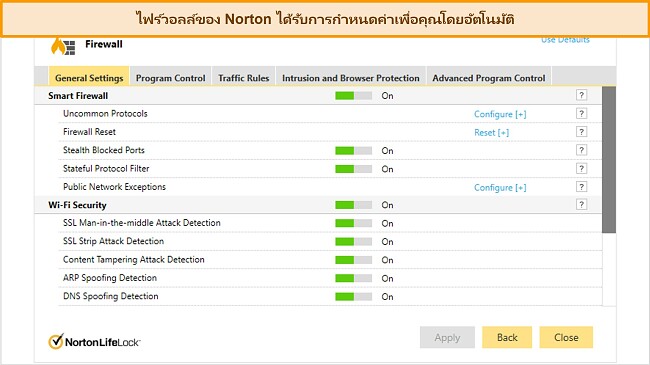
Norton มีฟีเจอร์ไฟร์วอลล์ที่ยอดเยี่ยมในแผนให้บริการทั้งหมด การใช้งานไฟร์วอลล์ของ Norton เป็นเรื่องที่ง่ายมากเนื่องจากไม่จำเป็นต้องการกำหนดค่าเพื่อให้มันทำงานได้ Smart Firewall จะสร้างกฎเกณฑ์สำหรับแต่ละโปรแกรมที่คุณเปิดโดยอัตโนมัติและตรวจสอบการสื่อสารทั้งขาเข้าและขาออกเพื่อป้องกันคุณจากแฮกเกอร์และการโจรกรรมทางไซเบอร์อื่น ๆ
นอกจากความสามารถในการกำหนดค่าโดยอัตโนมัติแล้ว Norton ยังมอบการป้องกันไฟร์วอลล์พร้อมฟีเจอร์มากมายอย่าง:
- การป้องกันการปลอมแปลง ARP และ DNS – ป้องกันผู้โจมตีไม่ให้เปลี่ยนเส้นทางการรับส่งข้อมูลของคุณไปยังหมายเลข IP ปลอมหรือสกัดกั้นเส้นทางการรับส่งข้อมูลของคุณได้
- การตรวจจับ Content Tampering Attack – ปิดกั้นการพยายามรุกล้ำความสมบูรณ์ของอุปกรณ์ของคุณ
- การตรวจจับการโจมตีแถบ SSL – หยุดแฮกเกอร์จากการลดเกรดการเชื่อมต่อของคุณจาก HTTPS ที่ปลอดภัยอย่างมากเป็น HTTP ที่ปลอดภัยน้อยกว่า
- การตรวจจับการโจมตีคนกลาง SSL – ป้องกันผู้โจมตีจากการสกัดกั้นการเชื่อมต่อ WiFi หรือดักฟังการสื่อสารของคุณ
- การตรวจจับการเข้าถึงพอร์ต – ป้องกันพอร์ตคอมพิวเตอร์ของคุณจากการเข้าถึงที่ไม่ได้รับอนุญาต
ไฟร์วอลล์ของ Norton จะตรวจสอบเส้นทางการรับส่งข้อมูลที่น่าสงสัยบนเครือข่ายของคุณและปิดกั้นการรุกล้ำทั้งหมด คุณสามารถสร้างกฎเกณฑ์สำหรับโปรแกรมที่เฉพาะเจาะจงบนคอมพิวเตอร์ของคุณที่จะระบุว่าโปรแกรมเหล่านั้นจะเชื่อมต่ออินเทอร์เน็ตอย่างไรได้ Norton มี “รายการอนุญาต” (รายการที่รู้จักและไว้วางใจได้) ของโปรแกรมที่เป็นที่นิยมของตนเอง เช่น Microsoft Word และ Skype เพื่อให้แอปเหล่านี้ไม่ถูกปิดกั้นโดยไฟร์วอลล์
Norton เสนอแผนให้บริการมากมายพร้อมฟีเจอร์การป้องกันไฟร์วอลล์:
- Norton Antivirus Plus – มันครอบคลุมเพียง 1 อุปกรณ์เท่านั้นและมีฟีเจอร์เสริมอย่างการป้องกันภัยคุกคามทางออนไลน์, พื้นที่สำรองข้อมูลบนคลาวด์ขนาด 2GB, ไฟร์วอลล์และเครื่องมือจัดการรหัสผ่าน
- Norton 360 Standard – รวมฟีเจอร์ทั้งหมดของแผนให้บริการ Plus, รองรับอุปกรณ์สูงสุดถึง 3 อุปกรณ์, PC Safecam และการตรวจสอบเว็บมืด
- Norton 360 Deluxe – รองรับฟีเจอร์ทั้งหมดในแผนให้บริการ Standard มันครอบคลุม 5 อุปกรณ์และเสนอพื้นที่จัดเก็บข้อมูลบนคลาวด์ 50GB, แผงควบคุมสำหรับผู้ปกครอง, เวลาเรียน, VPN และการตรวจสอบความเป็นส่วนตัว
- Norton 360 Select – มีฟีเจอร์ทั้งหมดของแผนให้บริการ Deluxe, เสนอพื้นที่จัดเก็บข้อมูลบนคลาวด์ขนาด 250GB, ครอบคลุม 10 อุปกรณ์, การป้องกันกระเป๋าสตางค์ที่ถูกขโมย, การตรวจสอบเครดิตและการตรวจสอบยืนยันตัวตน
ฉันชอบที่ Norton มีความปลอดภัยที่ยอดเยี่ยมและฟีเจอร์มากมาย การใช้งานเป็นเรื่องง่ายด้วยแอปภาษาไทยและความเข้ากันได้กับอุปกรณ์ยอดนิยมซึ่งรวมถึง Windows, Mac, Android และ iOS คุณยังสามารถใช้ Norton ฟรีเป็นระยะเวลา 7 วันได้ตอนที่คุณเชื่อมโยงข้อมูลชำระเงินของคุณ ฉันแนะนำให้ลงทะเบียนแผนให้บริการ Deluxe ซึ่งมีเครื่องมือป้องกันอินเทอร์เน็ตที่ครบครัน แผนให้บริการของ Norton เริ่มต้นที่ ซึ่งให้คุณได้รับการป้องกันโดยไม่ต้องกระเป๋าเงินฉีก
2. Bitdefender Firewall – ไฟร์วอลล์ที่ดีที่สุดสำหรับ Windows, Mac, Android และ iOS

ฟีเจอร์หลัก:
- ปิดกั้นการพยายามเชื่อมต่อที่ไม่ได้รับอนุญาตทั้งขาเข้าและขาออกทั้งหมดบนเครือข่ายของคุณ
- สร้างกฎเกณฑ์ไฟร์วอลล์ที่จะกำหนดว่าแอปพลิเคชันแต่ละแอปพลิเคชันนั้นเชื่อมต่ออินเทอร์เน็ตอย่างไร
- ความปลอดภัยในการปิดกั้นพอร์ตช่วยป้องกันการโจรกรรมทางไซเบอร์จากการใช้ช่องโหว่ของพอร์ตที่เปิดอยู่บนอุปกรณ์ของคุณ
- เชื่อมต่อกับเครือข่าย WiFi โดยไม่เปิดเผยตัวตนเพื่อป้องกันความเป็นส่วนตัวของคุณ
- การป้องกันแบบเรียลไทม์จะตรวจจับภัยคุกคามมัลแวร์ซีโร่เดย์
Bitdefender มีการป้องกันไฟร์วอลล์ระดับไฮเอนท์รวมถึงฟีเจอร์อื่น ๆ ในรูปแบบของส่วนหนึ่งของชุดความปลอดภัย มีฟีเจอร์ไฟร์วอลล์รวมอยู่ในแผนให้บริการ Internet Security และ Total Security ซึ่งเสนอการป้องกันแอนตี้ไวรัส การป้องกันเว็บไซต์และเครื่องมือความปลอดภัยอื่น ๆ ที่ทำให้ Bitdefender เป็นหนึ่งในโปรแกรมแอนตี้ไวรัสชั้นนำในตลาด
ฉันชอบฟังก์ชันไฟร์วอลล์ที่ปรับแต่งได้ของ Bitdefender หลังจากที่คุณติดตั้งแอปของ Bitdefender แล้ว ไฟร์วอลล์จะถูกเปิดใช้งานโดยอัตโนมัติ มันทำงานร่วมกันกับประเภทเครือข่ายของคุณ (บ้านและสาธารณะ) และวิเคราะห์แอปพลิเคชันที่คุณติดตั้งบนอุปกรณ์ของคุณและการเชื่อมต่อไปยังอินเทอร์เน็ต ไฟร์วอลล์ของ Bitdefender จะหยุดการเชื่อมต่อที่ไม่ได้รับอนุญาตทั้งหมดสำหรับเส้นทางการรับส่งข้อมูลขาเข้าและขาออก
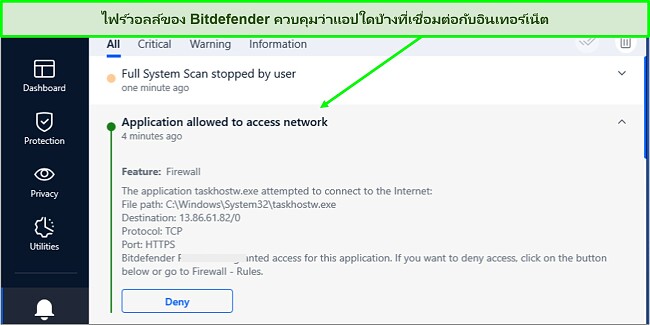
คุณยังสามารถใช้การตั้งค่าขั้นสูงของไฟร์วอลล์ Bitdefender เพื่อกำหนดกฎเกณฑ์ที่ควบคุมว่าแอปพลิเคชันที่เฉพาะเจาะจงนั้นจะเชื่อมต่อกับอินเทอร์เน็ตอย่างไรได้อีกด้วย คุณสามารถกำหนดการตั้งค่าขั้นสูงอื่น ๆ อย่าง:
- การป้องกันการสแกนพอร์ต – ปิดกั้นการพยายามที่แฮกเกอร์ใช้เพื่อหาว่าพอร์ตใดที่เปิดอยู่
- Alert Mode – แจ้งให้คุณทราบเมื่อแอปพยายามที่จะออนไลน์โดยให้คุณปิดกั้นหรืออนุญาตการเชื่อมต่อดังกล่าว
- Stealth Mode – ป้องกันคุณจากการถูกตรวจจับได้ตอนที่คุณเชื่อมต่อกับเครือข่ายสาธารณะ
พฤติกรรมของแอปพลิเคชันโดยค่าเริ่มต้น – กำหนดกฎเกณฑ์สำหรับแอปพลิเคชันที่ไม่มีกฎก่อนหน้านี้โดยอัตโนมัติ
จากการทดสอบของฉัน ฉันพบว่าไฟร์วอลล์ของ Bitdefender นั้นตั้งค่าง่ายมาก นอกจากนี้มันยังทำงานได้ดีโดยปิดกั้นการโจมตีเครือข่ายทั้งหมด ดังนั้นฉันจึงมั่นใจว่ามันสามารถหยุดการโจรกรรมทางไซเบอร์ไม่ให้เข้าถึงคอมพิวเตอร์ของฉันได้ Bitdefender มีแผนให้บริการมากมายที่มีการป้องกันไฟร์วอลล์มาให้ แต่ถึงอย่างนั้นก็มีเพียงแผนให้บริการระดับกลางและระดับสูงอย่าง Internet Security, Total Security และ Premium Security เท่านั้นที่มีการป้องกันไฟร์วอลล์
ฉันชอบที่แผนให้บริการ Total Security มีการป้องกันที่ครบครันจากภัยคุกคามทางไซเบอร์ทุกรูปแบบ คุณสามารถลองใช้แผนให้บริการ Bitdefender Total Security และใช้การป้องกันไฟร์วอลล์ที่ยอดเยี่ยมได้สูงสุดถึง 10 อุปกรณ์
แผนสมัครสมาชิกของ Bitdefender เริ่มต้นที่ $24.99 แต่เพื่อใช้งานไฟร์วอลล์ คุณจะต้องอัปเกรดเป็นแผนให้บริการ Internet Security, Total Security หรือ Premium Security นอกจากนี้คุณยังสามารถรับฟีเจอร์เพิ่มเติมอย่างแอนตี้ไวรัส แผงควบคุมสำหรับผู้ปกครอง การป้องกันเว็บแคมและเครื่องมือเพิ่มประสิทธิภาพ PC ได้อีกด้วย
3. Panda Antivirus Firewall – ป้องกันผู้บุกรุกและการเข้าถึงระบบของคุณโดยไม่ได้รับอนุญาต

ฟีเจอร์หลัก:
- ตรวจสอบการเชื่อมต่อขาเข้าและขาออกและปิดกั้นการเข้าถึงเครือข่ายของคุณที่ไม่ได้รับอนุญาต
- สร้างกฎเกณฑ์ที่กำหนดว่าแต่ละแอปพลิเคชันจะเชื่อมต่อกับอินเทอร์เน็ตอย่างไร
- ตรวจจับภัยคุกคามมัลแวร์ซีโร่เดย์และมัลแวร์ที่มีอยู่แบบเรียลไทม์
- อนุญาตให้คุณเชื่อมต่อกับเครือข่าย WiFi สาธารณะอย่างปลอดภัย
- การปิดกั้นพอร์ตช่วยป้องกันแฮกเกอร์ไม่ให้ใช้ประโยชน์จากพอร์ตที่เปิดอยู่ในคอมพิวเตอร์ของคุณ
Panda เสนอการป้องกันไฟร์วอลล์ที่ยอดเยี่ยมในโปรแกรมแอนตี้ไวรัส แม้ว่า ไฟร์วอลล์ Windows Defender จะทำงานได้ดี แต่ฉันก็ประทับใจที่ได้เห็นว่า Panda มีฟังก์ชันไฟร์วอลล์ที่ปรับแต่งได้มากกว่า
หลังจากที่คุณดาวน์โหลดแอนตี้ไวรัส Panda แล้ว คุณจะสามารถใช้ฟีเจอร์ไฟร์วอลล์ได้อย่างง่ายดาย มันจะตรวจสอบเส้นทางการรับส่งข้อมูลของคุณและเสนอระดับการป้องกันที่แตกต่างกันโดยขึ้นอยู่กับประเภทของเครือข่ายของุคณ ยิ่งเครือข่ายปลอดภัยน้อยเท่าไหร่ Panda ยิ่งดำเนินการตรวจสอบเส้นทางการรับส่งข้อมูลมากเท่านั้น
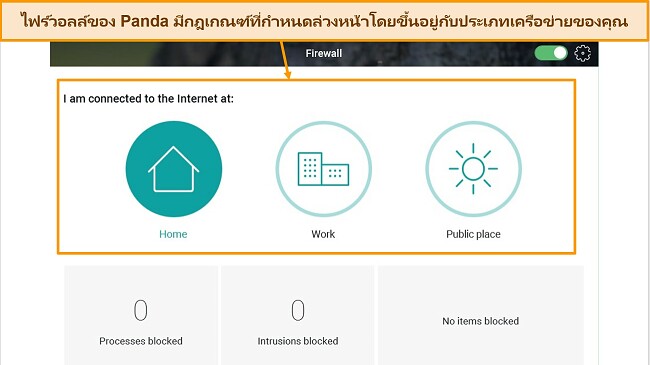
นอกจากฟังก์ชันไฟร์วอลล์พื้นฐานแล้ว ไฟร์วอลล์ของ Panda ยังให้คุณกำหนดค่าการตั้งค่าไฟร์วอลล์ของคุณและตั้งกฎเกณฑ์สำหรับโปรแกรมที่เฉพาะเจาะจงบนคอมพิวเตอร์ของคุณได้อีกด้วย คุณสามารถทำสิ่งนี้ได้ในแท็บการตั้งค่าการควบคุมโปรแกรมซึ่งเป็นที่ที่คุณสามารถเพิ่มกฎเกณฑ์ใหม่หรือแก้ไขกฎเกณฑ์ที่มีอยู่ได้
Panda เสนอแผนให้บริการแบบชำระเงินมากมายซึ่งมีการป้องกันไฟร์วอลล์และฟีเจอร์อื่น ๆ:
- Essential – มีไฟร์วอลล์ การป้องกันแบบเรียลไทม์และการป้องกัน WiFi
- Advanced – มีฟีเจอร์ของ Essential ทั้งหมดซึ่งรวมถึงแผงควบคุมสำหรับผู้ปกครอง การป้องกันข้อมูลตัวตนและการป้องกันแรนซัมแวร์
- Complete – มีฟีเจอร์ของ Advanced ทั้งหมดและเครื่องมือจัดการรหัสผ่าน การป้องกันข้อมูลและเครื่องมือทำความสะอาดอุปกรณ์
- Premium – มีฟีเจอร์ของแผนให้บริการ Complete ทั้งหมดซึ่งรวมถึง VPN แบบไม่จำกัด เครื่องมืออัปเดตซอฟต์แวร์และฝ่ายสนับสนุนพรีเมียมตลอด 24 ชั่วโมง
แผนให้บริการของ Panda ทั้งหมดมีราคาที่น่าคบหาและเริ่มต้นเพียง $22.50 อย่างไรก็ตาม ฉันสังเกตเห็นว่าแผนให้บริการ Premium นั้นเสนอความคุ้มค่ามากที่สุด คุณสามารถรับการป้องกันไฟร์วอลล์สำหรับ PC ของคุณในแผนให้บริการทั้งหมดของ Panda ได้โดยใช้เวอร์ชันทดลองใช้งานฟรี 30 วัน นอกจากนี้คุณยังได้รับการป้องกันภัยคุกคามมัลแวร์, VPN และเครื่องมือจัดการรหัสผ่านภายในโปรแกรมแอนตี้ไวรัสด้วย
4 ขั้นตอนง่าย ๆ: วิธีการป้องกันอุปกรณ์ของคุณด้วยไฟร์วอลล์
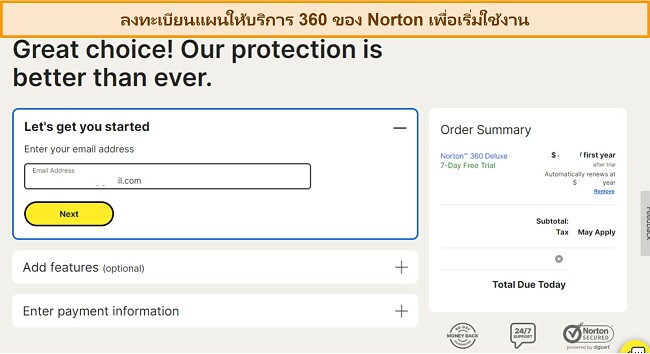
- ลงทะเบียนบัญชี – ไปยังเว็บไซต์อย่างเป็นทางการของแอนตี้ไวรัสที่คุณเลือกและสมัครสมาชิกหนึ่งในแผนให้บริการ ฉันแนะนำแผนให้บริการ Deluxe ของ Norton 360 เนื่องจากมันมีฟีเจอร์ที่ยอดเยี่ยมในราคาที่สมเหตุสมผล
![ภาพหน้าจอของหน้าการสมัครสมาชิกของ Norton]()
- ดาวน์โหลดและติดตั้งแอป – เปิดใช้งานไฟล์ติดตั้งหลังจากที่ดาวน์โหลดเสร็จและปฏิบัติตามหน้าต่างติดตั้งเพื่อติดตั้งไคลเอนต์บนอุปกรณ์ของคุณ
- เปิดใช้งานแอป – หลังจากที่ติดตั้งแอปและเปิดใช้งานแล้ว ให้คลิกที่แท็บ “การตั้งค่า” จากแดชบอร์ดเพื่อดูการตั้งค่าไฟร์วอลล์ที่มีอยู่
![ภาพหน้าจอของแท็บการตั้งค่าไฟร์วอลล์ของ Norton]()
- ตั้งค่าไฟร์วอลล์ – จากแท็บการตั้งค่าไฟร์วอลล์ ให้เปิดการตั้งค่าการป้องกันเพิ่มเติมและสร้างกฎเกณฑ์ไฟร์วอลล์ตามที่เกี่ยวข้อง
ตารางเปรียบเทียบฉบับย่อ: ไฟร์วอลล์ฟรีที่ดีที่สุดในปี 2026
| ไฟร์วอลล์พื้นฐาน | กฎเกณฑ์ของแอปพลิเคชัน | การป้องกันการรุกล้ำ | การป้องกันพอร์ต | การป้องกันมัลแวร์ | |
| Comodo Firewall | ✔ | ✔ | ✔ | ✔ | ✔ |
| ZoneAlarm Firewall | ✔ | ✘ | ✔ | ✔ | ✔ |
| GlassWire Firewall | ✔ | ✔ | ✔ | ✔ | ✔ |
| TinyWall Firewall | ✔ | ✘ | ✔ | ✔ | ✔ |
| Sophos Firewall | ✔ | ✔ | ✔ | ✔ | ✔ |
ฉันทดสอบและจัดอันดับซอฟต์แวร์ไฟร์วอลล์ฟรีที่ดีที่สุดอย่างไร
- การป้องกันไฟร์วอลล์พื้นฐาน – ฉันเลือกซอฟต์แวร์ที่มีการป้องกันไฟร์วอลล์อัตโนมัติสำหรับเครือข่ายที่บ้านและสาธารณะ
- กฎเกณฑ์ไฟร์วอลล์ขั้นสูง – ฉันเลือกเครื่องมือไฟร์วอลล์ที่สามารถกำหนดกฎเกณฑ์ไฟร์วอลล์สำหรับแอปที่เฉพาะเจาะจงและโปรแกรมอื่น ๆ ได้
- ฟีเจอร์ปิดกั้นพอร์ต – ฉันมุ่งเน้นในการเลือกไฟร์วอลลีท่มีฟีเจอร์การป้องกันพอร์ตที่ป้องกันแฮกเกอร์จากการใช้ช่องโหว่ของพอร์ตที่เปิดอยู่
- การป้องกันมัลแวร์ – ฉันตรวจสอบให้มั่นใจว่าโปรแกรมไฟร์วอลล์มีเครื่องมือป้องกันมัลแวร์ที่ปิดกั้นไฟล์และโปรแกรมที่เป็นอันตรายได้
- ความง่ายในการใช้งาน – ฉันให้ความสำคัญกับโปรแกรมไฟร์วอลล์ที่กำหนดค่าได้ง่าย ใช้ทรัพยากรระบบไม่มากและมีแอปสำหรับระบบปฏิบัติการยอดนิยมทั้งหมดอย่าง macOS, Android, iOS และ Windows
- ฟรี – ฉันเลือกโปรแกรมไฟร์วอลล์ฟรีหรือโปรแกรมที่มีอยู่ในโปรแกรมแอนตี้ไวรัสที่มาพร้อมกับระยะเวลาทดลองใช้งานฟรีแสนใจกว้าง
คำถามที่พบบ่อยเกี่ยวกับไฟร์วอลล์ฟรีที่ดีที่สุด
ไฟร์วอลล์คืออะไร?
ไฟร์วอลล์คือระบบความปลอดภัยที่ตรวจสอบเส้นทางการรับส่งข้อมูลอินเทอร์เน็ตของคุณและตัดสินใจว่าจะอนุญาตหรือปิดกั้นสิ่งที่กำลังถ่ายโอนอยู่ มันเป็นเหมือนการสแกนร่างกายที่สนามบินที่ตรวจสอบแต่ละคนที่เข้ามาและออกไปเพื่อให้มั่นใจว่าพวกเขาไม่ได้กำลังขนย้ายสสารที่ผิดกฎหมาย เช่นเดียวกันไฟร์วอลล์จะสแกนเส้นทางรับส่งข้อมูลขาเข้าและขาออกทั้งหมดบนเครือข่ายและปิดกั้นเส้นทางการรับส่งข้อมูลที่เป็นอันตรายใด ๆ ด้วยกฎเกณฑ์ที่กำหนดเอาไว้ล่วงหน้า
ไฟร์วอลล์ที่ดีที่สุดคือไฟร์วอลล์ใด?
Norton มีโปรแกรมไฟร์วอลล์ที่ดีที่สุดภายในชุดแอนตี้ไวรัส ฉันพบว่าไฟร์วอลล์ของ Norton ปิดกั้นการโจมตีเครือข่ายทั้งหมดได้อย่างมีประสิทธิภาพมาก ๆและยังป้องกันแฮกเกอร์ได้ด้วย คุณสามารถกำหนดกฎเกณฑ์สำหรับโปรแกรมที่เฉพาะเจาะจงและปิดกั้นการเชื่อมต่อที่ไม่ปลอดภัยทั้งหมดได้ Norton ยังป้องกันคุณจากการโจมตีมัลแวร์ด้วยกลไกแอนตี้ไวรัสที่ยอดเยี่ยมได้อีกด้วย
ไฟร์วอลล์ทำงานอย่างไร?
ไฟร์วอลล์จะตรวจสอบเส้นทางการรับส่งข้อมูลขาเข้าและขาออกทั้งหมดในเครือข่ายคอมพิวเตอร์ของคุณและคัดกรองเส้นทางการรับส่งข้อมูลที่เป็นอันตรายโดยใช้กฎเกณฑ์ที่กำหนดไว้ล่วงหน้า มีเทคนิคมากมาย แต่เรื่องสำคัญก็คือไฟร์วอลล์ที่ดีสามารถป้องกันแฮกเกอร์จากการใช้ช่องโหว่การเชื่อมต่อของคุณและการโจมตีคอมพิวเตอร์ของคุณได้ คุณสามารถสร้างกฎเกณฑ์ที่เฉพาะเจาะจงที่หยุดแอปที่น่าสงสัยจากการเชื่อมต่ออินเทอร์เน็ตและแบ่งปันข้อมูลของคุณกับผู้ไม่ประสงค์ดีได้
ทำไมฉันต้องมีไฟร์วอลล์?
เพราะมันเป็นด่านแรกและอาจจะเป็นด่านสำคัญที่สุดของการป้องกันการโจมตีทางไซเบอร์ โดยพื้นฐานแล้ว ไฟร์วอลล์จะป้องกันการเข้าถึงระบบคอมพิวเตอร์ของคุณที่ไม่ได้รับอนุญาต ไฟร์วอลลัท้งหมดในรายการนี้มีสุดยอดการป้องกันการโจมตีทางไซเบอร์และป้องกันแฮกเกอร์ไม่ให้ขโมยข้อมูลส่วนบุคคลของคุณ มันจะป้องกันคอมพิวเตอร์ของคุณจากการโจมตีที่ใช้ประโยชน์จากเส้นทางการรับส่งข้อมูลเครือข่ายของคุณ
ไฟร์วอลล์ป้องกันฉันจากฟิชชิ่งได้ไหม?
มันขึ้นอยู่กับไฟร์วอลล์ บางไฟร์วอลล์ในรายการของฉันมีการป้องกันฟิชชิ่งภายในซอฟต์แวร์ ไฟร์วอลล์ที่ดีอย่าง Norton และ Bitdefender ป้องกันคุณจากการโจมตีฟิชชิ่งได้ ตัวอย่างเช่นไฟร์วอลล์ของ Norton ซึ่งเป็นส่วนหนึ่งของโปรแกรมแอนตี้ไวรัสตรวจจับภัยคุกคามฟิชชิ่งได้ 99% โดยจะดูแลให้คุณปลอดภัยจากเว็บไซต์ปลอม
ไฟร์วอลล์จะทำให้อินเทอร์เน็ตของฉันช้าลงไหม?
ไฟร์วอลล์ที่ดีไม่ควรทำให้เส้นทางการรับส่งข้อมูลเครือข่ายช้าลง โปรแกรมไฟร์วอลล์ที่ไม่หนักเครื่องอย่างโปรแกรมที่ฉันรวบรวมในรายการนี้จะไม่ส่งผลกระทบต่อประสิทธิภาพเครือข่ายของคุณ อย่างไรก็ตามบางโปรแกรมไฟร์วอลล์ก็สามารถทำให้ความเร็วการถ่ายโอนข้อมูลของคุณช้าลงได้โดยขึ้นอยู่กับฮาร์ดแวร์ของคุณ ไฟร์วอลล์ในโปรแกรมแอนตี้ไวรัสอย่าง Norton จะไม่ส่งผลต่อประสิทธิภาพเครือข่ายของคุณมากนักแม้แต่สำหรับ PC มาตรฐาน
ฉันใช้ไฟร์วอลล์ฟรีได้ไหม?
ได้ แต่คุณควรจะเลือกบริการพรีเมียมดีกว่า โปรแกรมไฟร์วอลล์บางโปรแกรมปลอดภัยและตรวจสอบเส้นทางการรับส่งข้อมูลขาเข้าและขาออกทั้งหมดเพื่อมองหากิจกรรมที่น่าสงสัย อย่างไรก็ตามไฟร์วอลล์ฟรีส่วนใหญ่ไม่มีฟีเจอร์ขั้นสูงที่ช่วยให้คุณกำหนดค่าความปลอดภัยอินเทอร์เน็ตของคุณได้ ในทางตรงกันข้าม โปรแกรมไฟร์วอลล์พรีเมียมอย่าง Norton เสนอการป้องกันระดับไฮเอนท์จากการโจมตีทางไซเบอร์และภัยคุกคามมัลแวร์ที่สามารถถ่ายโอนไปยังคอมพิวเตอร์ของคุณผ่านเครือข่ายที่ไม่ปลอดภัยได้
ป้องกันคอมพิวเตอร์ของคุณจากการโจมตีเครือข่ายด้วยไฟร์วอลล์ฟรีที่ดีที่สุด
หากคุณเชื่อมต่อกับเครือข่าย WiFi สาธารณะอยู่เป็นประจำ คุณก็มีแนวโน้มที่จะเสี่ยงพบกับการโจมตีทางไซเบอร์ อาญชกรทางไซเบอร์สามารถใช้ประโยชน์จากเส้นทางการรับส่งข้อมูลเครือข่ายของคุณเพื่อขโมยข้อมูลของคุณหรือทำให้ระบบของคุณติดมัลแวร์ได้ ข่าวดีก็คือไฟร์วอลล์สามารถป้องกันอุปกรณ์ของคุณจากการโจมตีเหล่านี้ได้
อย่างไรก็ตามไฟร์วอลล์ส่วนใหญ่มีการป้องกันพื้นฐานซึ่งอาจทำให้คุณมีช่องโหว่ต่อแฮกเกอร์ได้ หลังจากการค้นคว้าโดยละเอียด ฉันก็ได้พบไฟร์วอลล์ฟรีที่ดีที่สุดในการป้องกันคอมพิวเตอร์ของคุณ ZoneAlarm และ Comodo เป็นตัวเลือกไฟร์วอลล์ฟรีที่ดี แต่หากคุณมีเงินเก็บเล็กน้อย คุณจะพบว่า Norton มีไฟร์วอลล์ที่ยอดเยี่ยมกว่า
ไฟร์วอลล์เป็นแค่ชั้นความปลอดภัยชั้นหนึ่งเท่านั้น แอนตี้ไวรัสและ VPN ยังมอบชั้นการป้องกันเพิ่มเติมให้อีกด้วย ในขณะที่ VPN จะเข้ารหัสการเชื่อมต่ออินเทอร์เน็ตของคุณซึ่งช่วยให้กิจกรรมอินเทอร์เน็ตของคุณห่างไกลจากแฮกเกอร์ แอนตี้ไวรัสจะป้องกันคุณจากภัยคุกคามมัลแวร์ท่ามกลางความต้องการด้านความปลอดภัยอื่น ๆ โชคดีที่ซอฟต์แวร์แอนตี้ไวรัสสองสามบริการมี VPN ภายในตัวและฟีเจอร์ความปลอดภัยอื่น ๆ ด้วย