1Password Review 2026 - DON'T BUY IT BEFORE YOU READ THIS
Reading Time:
First published Mar 14, 2022
Updated 2 times since publishing
-
![เอนีมาลิ โอกวอลิ]()
Written By เอนีมาลิ โอกวอลิ ผู้เชี่ยวชาญความปลอดภัยเว็บไซต์

1Password Overview
ในการรั่วไหลของข้อมูลเมื่อไม่นานมานี้ หนึ่งในบัญชีที่ใช้ไม่บ่อยนักของฉันถูกรุกล้ำเนื่องจากรหัสผ่านอ่อนแอ แม้ว่ารหัสผ่านที่แข็งแกร่งจะจำเป็นสำหรับความปลอดภัยทางออนไลน์ของคุณ แต่ก็มีผู้คนไม่มากนักที่สามารถจดจำรหัสผ่านที่แข็งแกร่งหลาย ๆ รหัสผ่านได้ ด้วยความตระหนักในเรื่องของความยากลำบากดังกล่าว 1Password จึงอยากช่วยคุณจัดการและเก็บรักษารหัสผ่านทั้งหมดและข้อมูลสำคัญอื่น ๆ ทั้งหมดให้ปลอดภัย เพื่อทดสอบเรื่องดังกล่าว ฉันจึงตัดสินใจที่จะลอง 1Password เพื่อค้นหาจุดแข็งและจุดอ่อนของซอฟต์แวร์ดังกล่าว
หลังการทดสอบโดยละเอียด ฉันพบว่า 1Password เป็นผู้จัดการรหัสผ่านที่มีประสิทธิภาพและเป็นมิตรกับผู้ใช้ มันช่วยคุณจัดเก็บ ใช้และจัดการรหัสผ่านจากอุปกรณ์ใด ๆ ให้ปลอดภัย นอกจากนี้ 1Password ยังช่วยเก็บรักษาข้อมูลสำคัญ เช่น ข้อมูลบัตรเครดิต หมายเลขประกันสังคม โน้ต ฐานข้อมูล ข้อมูลการธนาคารและอื่น ๆ อีกมากมายของคุณในตู้นิรภัยที่ปลอดภัย
คุณสามารถลองใช้ 1Password โดยปราศจากความเสี่ยงได้ด้วยเวอร์ชันทดลองใช้งานฟรี 14 วัน ด้วยสิ่งนี้ คุณจะสามารถลองใช้ฟีเจอร์ทั้งหมด รับสิทธิ์ในการเข้าถึงบริการอย่างเต็มรูปแบบและจัดการข้อมูลลงชื่อเข้าใช้ของคุณได้อย่างมีประสิทธิภาพ เรามาดูกันเลย
ลองใช้ 1Password ฟรีเป็นระยะเวลา 14 วัน
ไม่มีเวลาอ่านใช่ไหม? นี่คือบทสรุปฉบับ 1 นาที
- ฟีเจอร์รักษาความปลอดภัยขั้นสูง – 1Password เสนอการเข้ารหัสระดับทหาร AES 256-บิตเพื่อป้องกันข้อมูลของคุณจากแฮกเกอร์ อ่านข้อมูลเพิ่มเติมเกี่ยวกับมาตรการรักษาความปลอดภัยอื่น ๆ
- สร้างตู้นิรภัยหลายตู้ – ฉันชื่นชอบที่ 1Password ทำให้การสร้างตู้นิรภัยนั้นเป็นไปอย่างราบรื่นซึ่งช่วยให้ฉันสร้างหมวดหมู่ต่าง ๆ ในการบันทึกรหัสผ่านของฉันได้ ข้ามเพื่อไปดูเกี่ยวกับฟีเจอร์ของ 1Password เพิ่มเติม
- การแจ้งเตือนความปลอดภัยจาก Watchtower – 1Password สามารถแจ้งเตือนฉันเกี่ยวกับรหัสผ่านที่ใช้ซ้ำ รหัสผ่านที่อ่อนแอและตรวจสอบมันกับการรั่วไหลของข้อมูล อ่านข้อมูลเพิ่มเติมเกี่ยวกับ Watchtower
- โหมดเดินทาง – ฉันมีความสุขที่ 1Password ทำให้การปิดบังข้อมูลความลับเมื่อเดินทางข้ามประเทศเป็นเรื่องง่ายซึ่งถือว่ามีประโยชน์อย่างยิ่งกับนักข่าว ดูว่าจะเปิดใช้งานฟีเจอร์นี้ได้อย่างไร
- ทำงานได้บนอุปกรณ์ต่าง ๆ มากมาย – 1Password ทำงานได้บน Windows, Mac, iOS, Android, Linux และ Chrome OS. ดูว่าคุณสามารถตั้งค่าแอปอย่างรวดเร็วได้อย่างไร
- ฝ่ายสนับสนุนที่คอยให้ความช่วยเหลือ – ฉันติดต่อฝ่ายสนับสนุนลูกค้าและได้รับการตอบกลับคำถามของฉันภายในไม่กี่นาที ดูวิธีการติดต่อฝ่ายสนับสนุน
เวอร์ชันทดลองใช้งานฟรี 14 วัน – 1Password เสนอเวอร์ชันทดลองใช้งานฟรีที่แสนใจกว้างถึง 14 วันพร้อมสิทธิ์ในการเข้าถึงฟีเจอร์ของบริการนี้อย่างเต็มรูปแบบ ลองดูแผนที่มีให้บริการทั้งหมด
Security
1Password เสนอฟีเจอร์รักษาความปลอดภัยระดับทหาร
1Password จริงจังเกี่ยวกับเรื่องมาตรการรักษาความปลอดภัย มันใช้การเข้ารหัส AES 256-บิตซึ่งเป็นมาตรฐานระดับอุตสาหกรรมและโปรโตคอลรักษาความปลอดภัยขั้นสูงในการดูแลรหัสผ่านและข้อมูลสำคัญอื่น ๆ ของคุณให้ปลอดภัย
ฉันมีความยินดีที่ได้พบว่าข้อมูลที่ฉันจัดเก็บเอาไว้ในตู้นิรภัย 1Password ได้รับการเข้ารหัสจากปลายทางถึงปลายทาง (End-to-end) นี่หมายความว่าผู้ให้บริการจะไม่ทราบว่าคุณเก็บบันทึกอะไรเอาไว้ในตู้นิรภัยของคุณ มีแค่คุณที่มีกุญแจเท่านั้นที่จะสามารถถอดรหัสข้อมูลที่จัดเก็บเอาไว้ได้ เพื่อเข้ารหัสข้อมูลของคุณ 1Password อนุญาตให้คุณสร้าง “รหัสผ่านมาสเตอร์” ที่มีแค่คุณเท่านั้นที่รู้
นอกจากนี้ 1Password ยังช่วยให้มันใจด้วยว่าเมื่อใดก็ตามที่รหัสผ่านของคุณถูกส่งผ่านไปยังเซิร์ฟเวอร์ มันจะได้รับการป้องกันด้วย Transport Layer Security (TLS) และ Secure Remote Password (SRP) ดังนั้นคุณจึงได้รับชั้นการเข้ารหัสเพิ่มเติม นี่คือรายการสรุปฟีเจอร์รักษาความปลอดภัยทั้งหมด
การเข้ารหัสแบบ AES 256-bit
1Password ทำให้มั่นใจได้ว่าข้อมูลของฉันได้รับการป้องกันด้วยการเข้ารหัสแบบ AES 256-บิตซึ่งธนาคารและองค์กรทางการทหารไว้วางใจให้ป้องกันข้อมูล ฉันจึงไม่ต้องมานั่งกังวลว่าแฮกเกอร์หรืออาชญากรทางไซเบอร์จะขโมยรหัสผ่านของฉันได้
รหัสผ่านมาสเตอร์และการป้องกันคีย์ลับ
1Password ทำให้มั่นใจว่าฉันได้รับการป้องกันข้อมูลของฉันเป็นสองเท่า มันต้องการให้ฉันสร้างรหัสผ่านมาสเตอร์ที่มีแค่ฉันเท่านั้นที่รู้ นอกจากนี้ตัวแอปยังสร้างคีย์ลับบนอุปกรณ์ของฉันในระหว่างลงทะเบียนขึ้นมาอีกด้วย คีย์ลับนี้ถูกใช้ผสมผสานไปกับรหัสผ่านมาสเตอร์ของคุณเพื่อเข้ารหัสและถอดรหัสข้อมูลของคุณ สิ่งที่ฉันชอบมากที่สุดคือฉันถูกกำหนดให้ผ่านชั้นการตรวจสอบความปลอดภัยและการยืนยันหลายชั้น ดังนั้นข้อมูลของฉันจึงไม่มีวันตกในอยู่ในมือของบุคคลไม่พึงประสงค์
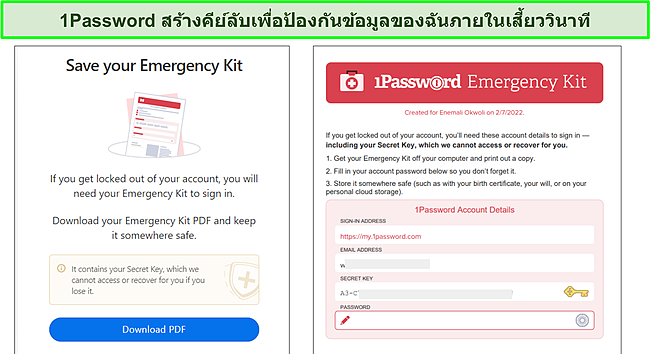
นอกจากนี้ 1Password ยังสร้างเอกสาร PDF ฉุกเฉินที่ประกอบไปด้วยคีย์ลับของฉันขึ้นมาในขณะที่ฉันบันทึกคีย์ลับลงบนอุปกรณ์ที่ฉันลงทะเบียนโดยอัตโนมัติอีกด้วย สิ่งนี้ทำให้มั่นใจว่าฉันได้สำรองคีย์ลับแบบออฟไลน์เอาไว้ จำเป็นต้องใช้การผสมผสานระหว่างรหัสผ่านมาสเตอร์และคีย์ลับความยาว 34 ตัวอักษรในการเข้าถึงข้อมูลของฉัน ดังนั้นแม้ว่าบางคนจะมีหนึ่งในข้อมูลเหล่านี้ (ไม่ใช่ทั้งสองอย่าง) พวกเขาก็ไม่สามารถเข้าถึงตู้นิรภัยของฉันได้
การป้องกันการเดารหัสผ่านด้วย PBKDF2
1Password ใช้ฟังก์ชันตัวแปรคีย์ที่ป้องกันบัญชีของคุณจากการโจมตีเดารหัสผ่าน เมื่อคุณสร้างรหัสผ่านมาสเตอร์ 1Password จะใช้อัลกอริทึมหรือไซเฟอร์เพื่อสร้างคีย์ที่ถูกใช้เพื่อเข้ารหัสและถอดรหัสข้อมูลของคุณ แฮกเกอร์จะใช้ฮาร์ดแวร์คอมพิวเตอร์พิเศษและซอฟต์แวร์ในการลองผิดลองถูกเพื่อเดารหัสผ่านซึ่งเรียกว่าการโจมตีเดารหัสผ่าน (นอกจากนี้ยังเป็นที่รู้จักโดยทั่วไปในชื่อการโจมตีการเดาสุ่มจากพจนานุกรม)
1Password ใช้ PBKDF2 เพื่อสร้างคีย์ที่ต้านทานการโจมตีการเดาสุ่มจากพจนานุกรม รหัสผ่านบัญชีและ Salt ของคุณจะถูกส่งผ่านไปยัง PBKDF2-HMAC-SHA256 โดยมีการทำซ้ำถึง 100,000 รอบ สิ่งนี้หมายความว่าแม้แต่แฮกเกอร์ที่มีพลังในการประมวลที่ซับซ้อน (ที่มีการคาดเดานับล้านครั้ง) ก็ไม่สามารถถอดรหัสข้อมูลที่เข้ารหัสของคุณได้ในเร็ว ๆ นี้
ป้องกันการกรอกข้อมูลและการปิดล็อกโดยอัตโนมัติ
1Password อ้างว่าตนสามารถป้องกันการกรอกข้อมูลจากคีย์ล็อกเกอร์ได้ แต่ฉันพบว่าเรื่องนี้ไม่เป็นความจริงเลย คีย์ล็อกเกอร์คือโปรแกรมคอมพิวเตอร์ที่บันทึกทุกการกดแป้นคีย์บอร์ดที่เกิดขึ้นบนคอมพิวเตอร์ สามารถใช้โปรแกรมเหล่านี้เพื่อเข้าถึงว่าคุณพิมพ์อะไรซึ่งรวมถึงตอนที่คุณกรอกรหัสผ่านของคุณ
บนเว็บไซต์ 1Password อ้างว่ามัน “ป้องกันข้อมูลของคุณจากคีย์ล็อกเกอร์” และ “1Password ใช้ช่องกรอกข้อมูลที่ปลอดภัยในการป้องกันเครื่องมืออื่น ๆ ไม่ให้ทราบว่าคุณพิมพ์อะไรซึ่งรวมถึงรหัสผ่านมาสเตอร์ของคุณ”
ฉันทดสอบเรื่องนี้ด้วยตนเองโดยการติดตั้งคีย์ล็อกเกอร์บน Windows PC ของฉันและดูว่ามีการบันทึกการกดแป้นคีย์บอร์ดของฉันเอาไว้หรือไม่ น่าเสียดายที่รายการทั้งหมดในแอป 1Password และแม้กระทั่งรหัสผ่านมาสเตอร์ของฉันก็ถูกบันทึกเอาไว้ ฉันติดต่อ 1Password เกี่ยวกับเรื่องนี้และตัวแทนฝ่ายสนับสนุนก็อ้างว่ามันเป็นการสื่อสารที่ผิดพลาดและ 1Password ไม่สามารถป้องกันอุปกรณ์ที่ถูกรุกล้ำแล้วได้
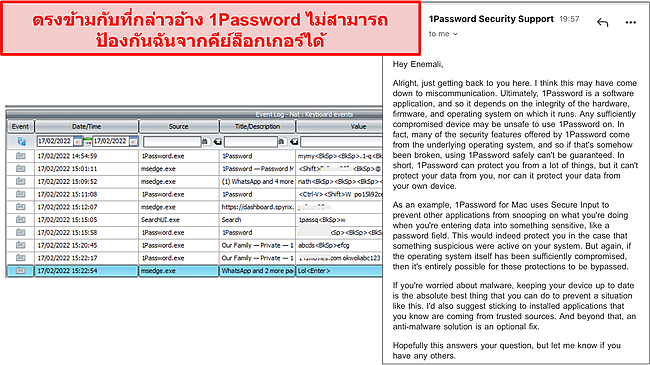
ฉันพบว่าคำตอบนี้เป็นเรื่องที่น่ากังวลเนื่องจากเว็บไซต์ 1Password ระบุเอาไว้อย่างชัดเจนว่ามันป้องกันผู้ใช้จากคีย์ล็อกเกอร์ คำตอบดังกล่าวทำให้ฉันสงสัยว่ามีอะไรอีกบ้างที่ 1Password ทำไม่ได้จริง
มองในแง่ดี 1Password เองก็ลบข้อมูลที่บันทึกเอาไว้บนคลิปบอร์ดของคุณอยู่เป็นประจำ ด้วยวิธีนี้ หากมีใครบางคนเข้าถึงอุปกรณ์ของคุณได้ พวกเขาจะไม่สามารถเข้าถึงข้อมูลบนคลิปบอร์ดของคุณได้ นอกจากนี้ 1Password ยังป้องกันคุณจากเครื่องมือคลิปบอร์ดที่พยายามจะใช้ประโยชน์จากข้อมูลคลิปบอร์ดของคุณ มันลบข้อมูลบนคลิปบอร์ดของคุณภายใน 90 วินาที
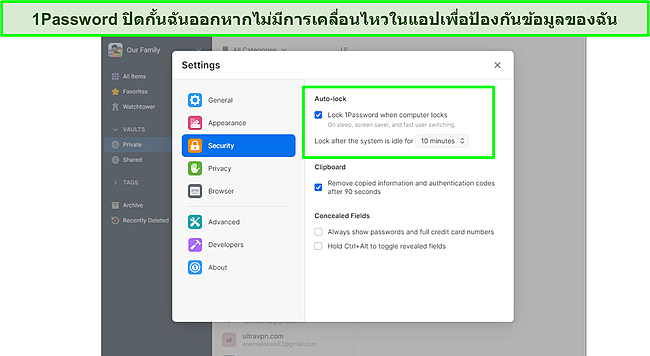
เพื่อให้มั่นใจว่าไม่มีใครมีสิทธิ์ในการเข้าถึงตู้นิรภัยของคุณโดยไม่ได้รับอนุญาต 1Password จะปิดกั้นคุณออกจากแอปโดยอัตโนมัติหลังจากที่ไม่มีการใช้งานเป็นระยะเวลา 10 นาที คุณสามารถปรับแต่งกรอบเวลาที่คุณต้องการให้การปิดกั้นอัตโนมัติเกิดขึ้นได้อีกด้วย คุณสามารถเลือกได้ตั้งแต่ 1 นาทีถึง 1 ชั่วโมงและ ‘ไม่ต้อง‘ หากคุณต้องการปิดใช้งานฟีเจอร์การปิดกั้นอัตโนมัติโดยสมบูรณ์ ฉันตั้งขีดจำกัดเวลาเอาไว้ที่ 5 นาทีและมันทำงานได้ดีโดยการปิดกั้นฉันออกไป นอกจากนี้คุณยังสามารถปลดล็อกแอป 1Password ได้อย่างสะดวกสบายด้วยลายนิ้วมือของคุณบน Mac ที่มี Touch ID, iPad, iPhone และ Android
ป้องกันข้อมูลในระหว่างการถ่ายโอนด้วย TLS และ SRP
1Password ป้องกันข้อมูลของคุณในขณะที่ถ่ายโอนมันจากอุปกรณ์ของคุณไปยังเซิร์ฟเวอร์ด้วยโปรโตคอล TLS และ SRP (Secure Remote Password) ด้วยสิ่งนี้ คุณจะได้รับชั้นความปลอดภัยเพิ่มเติมที่ช่วยป้องกันข้อมูล (และรหัสผ่าน) ของคุณไม่ให้แฮกเกอร์สกัดกั้นข้อมูลดังกล่าวในขณะที่ถ่ายโอนได้ สิ่งที่น่าประทับใจอีกเรื่องหนึ่งเกี่ยวกับ 1Password คือมันทำงานได้เฉพาะบนเบราว์เซอร์เว็บไซต์ที่น่าเชื่อถือเท่านั้น ด้วยวิธีน้ มันจะไม่ส่งข้อมูลของคุณไปยังเบราว์เซอร์ที่ถูกดัดแปลง
การยืนยันตัวตนแบบสองขั้นตอน (2FA)
1Password มอบฟีเจอร์รักษาความปลอดภัยที่จำเป็นอื่น ๆ มันรองรับเว็บไซต์ที่มีการยืนยันตัวตนแบบสองขั้นตอน (2FA) คุณสามารถใช้ Authy หรือ Microsoft Authenticator เพื่อเปิดใช้งานการลงชื่อเข้าใช้ของคุณในแอป 1Password ได้ นอกจากนี้ 1Password ยังอนุญาตให้คุณตรวจสอบได้ด้วยเว็บไซต์ที่รองรับ 2FA และจัดเก็บรหัสยืนยันของคุณใน 1Password อีกด้วย
ฉันยินดีใจที่ 1Password ต้องการการยืนยันของฉันในการกรอกแบบฟอร์มบนเว็บไซต์ สิ่งนี้จะช่วยหลบเลี่ยงเว็บไซต์ที่ใช้รูปแบบในการขโมยข้อมูลแบบมองไม่เห็น 1Password ยังป้องกันคุณจากเว็บไซต์ฟิชชิ่งที่สำเนาเว็บไซต์อื่น ๆ ขึ้นมาเพื่อขโมยข้อมูลของคุณได้อีกด้วย
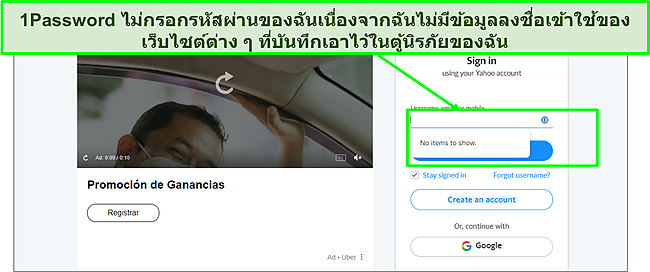
ฉันทดสอบสิ่งนี้โดยการบันทึกข้อมูลลงชื่อเข้าใช้ของฉันเอาไว้บนโดเมน Facebook, เข้าเยี่ยมชมเว็บไซต์ Yahoo และลองกรอกช่องลงชื่อเข้าใช้โดยอัตโนมัติ 1Password ไม่กรอกข้อมูลลงในช่องกรอกข้อมูลให้ฉันเนื่องจากไม่มีข้อมูลลงชื่อเข้าใช้ผูกติดไว้กับโดเมน Yahoo บันทึกเอาไว้ในตู้นิรภัยของฉัน
ความเป็นส่วนตัว – ใช้รูปแบบข้อมูลแบบโอเพ่นซอร์ส
1Password ได้รับการออกแบบมาด้วยความหลงใหลในเรื่องความเป็นส่วนตัว รหัสผ่านบัญชีและข้อมูลของคุณที่จัดเก็บเอาไว้ในตู้นิรภัยจะเป็นส่วนตัวและได้รับการเข้ารหัสจากปลายทางถึงปลายทาง 1Password ใช้รูปแบบข้อมูลโอเพ่นซอร์สสองข้อมูล ได้แก่ OPVault และ Agile Keychain อันเป็นกรรมสิทธิ์ สิ่งนี้ทำให้มั่นใจได้ว่าข้อมูลของคุณจะได้รับการซิงค์อย่างปลอดภัยที่ฝั่งของเซิร์ฟเวอร์และไม่มีใครสามารถศึกษาโครงสร้างรักษาความปลอดภัยดังกล่าวได้ รูปแบบข้อมูลแบบเปิดเหล่านี้เป็นรูปแบบข้อมูลประเภทเดียวกันกับที่ iCloud ของ Apple และ Dropbox ใช้
นอกจากนี้บริษัทยังทำงานร่วมกันกับ “Privacy” ซึ่งเป็นแอปบุคคลที่สามที่อนุญาตให้คุณสร้างการ์ดความเป็นส่วนตัวหรือการ์ดเสมือนจริงที่ปิดบังข้อมูลบัตรเครดิตดั้งเดิมของคุณตอนที่คุณซื้อของออนไลน์ด้วย
มีการตรวจสอบ 1Password โดยบริษัทอิสระมากมายในช่วงไม่กี่ปีมานี้ มันได้รับการตรวจสอบโดย Cure53, AppSec, Bugcrowd, CloudNative, Nvisium, Onica และ Independent Security Evaluators (ISE) 1Password ได้รับการรับรองแบบ SOC 2 ประเภทที่ 2 นี่หมายความว่ามันจัดการกับข้อมูลเพื่อป้องกันผลประโยชน์และความเป็นส่วนตัวของลูกค้า อย่างไรก็ตามฉันอยากเห็นว่า 1Password ได้รับการรับรองแบบ ISO 270001 เหมือนกันกับ Keeper เพื่อการจัดการตู้นิรภัยดิจิทัลที่ดียิ่งขึ้น
Features
ฟีเจอร์ที่ปรับแต่งได้มากมาย
1Password ทำให้การจัดการรหัสผ่านเป็นเรื่องง่าย นอกจากการเข้ารหัสที่แข็งแกร่งและโปรโตคอลรักษาความปลอดภัยแล้ว 1Password ยังมีฟีเจอร์ที่ไม่ซ้ำใครที่ทำให้แอปโดดเด่นจากผู้ให้บริการรายอื่น ๆ นี่รวมถึงการจัดเก็บข้อมูล การแบ่งปันข้อมูลและความปลอดภัยของข้อมูล ฟีเจอร์ที่น่าตื่นเต้นบางส่วนที่ 1Password มีให้บริการคือฟีเจอร์ตู้นิรภัยแบบปรับแต่งได้, Watchtower และโหมดเดินทาง
ตู้นิรภัยหลายตู้
ด้วย 1Password คุณสามารถสร้างตู้นิรภัยมากมายเพื่อเก็บข้อมูลของคุณได้ ตู้นิรภัยก็เหมือนกับฐานข้อมูลหรือโฟลเดอร์ไฟล์ที่จัดเก็บรายการข้อมูลทั้งหมดของคุณเอาไว้ ฉันสร้างและจัดหมวดหมู่ตู้นิรภัยต่าง ๆ เป็นส่วนตัว ที่ทำงาน สุขภาพและอื่น ๆ 1Password ยังมีฟีเจอร์ที่น่าสนใจบนแอป iOS ด้วย มันอนุญาตให้ฉันสร้าง “ตู้นิรภัยแยกต่างหาก” ที่ไม่สามารถเข้าถึงบนอุปกรณ์ต่าง ๆ ได้
คุณสามารถจัดเก็บเซนข้อมูลประเภทต่าง ๆ ในตู้นิรภัยของคุณได้ ฉันสามารถสร้าง แก้ไขและจัดเก็บรายละเอียดข้อมูล เช่น ข้อมูลลงชื่อเข้าใช้ รหัสผ่าน โน้ต บันทึกทางการแพทย์ หมายเลขประกันสังคม ข้อมูลตัวตน บัญชีธนาคารและใบรับรองซอฟต์แวร์ได้ ฉันยังสามารถสร้างข้อมูล API, จัดเก็บข้อมูลหนังสือเดินทาง, ฐานข้อมูล, อีเมล, ข้อมูลในการเข้าถึงเซิร์ฟเวอร์, คีย์ลับเข้ารหัสและสำเนาใบขับขี่ของฉันเอาไว้ให้ปลอดภัยได้ด้วย สิ่งที่คุณต้องทำเพื่อเพิ่มรหัสผ่านหรือข้อมูลความลับใด ๆ คือการคลิกที่ปุ่ม “รายการใหม่” ที่มุมขวาบนของแอปเดสก์ท็อป
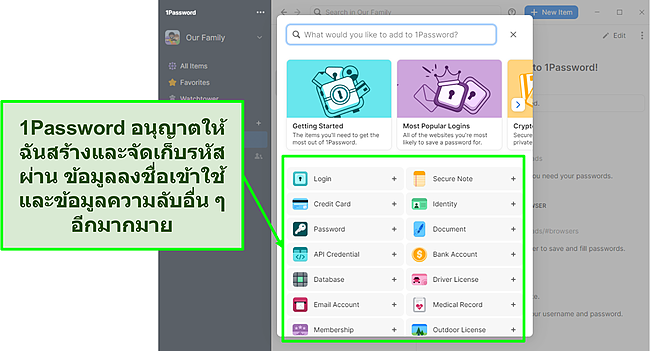
1Password ยังอนุญาตให้คุณสร้างตู้นิรภัยรหัสผ่านแบบ “ใช้ร่วมกัน” ที่มีเฉาพะบุคคลที่ได้รับอนุญาตเป็นพิเศษเท่านั้นที่สามารถเข้าถึงได้ ฉันสร้างตู้นิรภัยแบบใช้ร่วมกันขึ้นมาสำหรับครอบครัวของฉันในระหว่างการทดสอบและให้สิทธิ์ในการเข้าถึงกับสมาชิก 3 ราย ฉันมีความสุขที่ข้อมูลทั้งหมดในตู้นิรภัยของฉันได้รับการเข้ารหัสด้วยการเข้ารหัสแบบ AES 256-บิต
WatchTower
Watchtower เป็นระบบการแจ้งเตือนความปลอดภัยของ 1Password มันจะแจ้งเตือนคุณเกี่ยวกับรหัสผ่านอ่อนแอ รหัสผ่านที่ถูกใช้งานซ้ำ รหัสผ่านที่ถูกรุกล้ำในการรั่วไหลของข้อมูลและรหัสผ่านที่มีช่องโหว่ มันยังแจ้งเตือนคุณเกี่ยวกับวันหมดอายุของบัตรเครดิต ใบขับขี่ บัตรประชาชนและหนังสือเดินทางด้วย ข้อมูลนี้จะได้รับการตรวจภายในอุปกรณ์ของคุณ
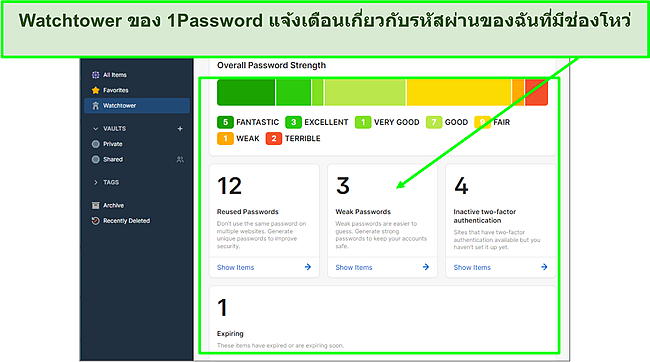
การตรวจสอบการรั่วไหลข้อมูลของ Watchtower ได้รับการอัปเดตอย่างต่อเนื่องเพื่อติดตามการรั่วไหลของข้อมูลล่าสุด 1Password ดึงข้อมูลจาก haveibeenpwned เว็บไซต์ที่รวบรวมฐานข้อมูลของรหัสผ่านที่ถูกรุกล้ำจากการรั่วไหลของข้อมูลในอดีต แม้ว่า Watchtower จะไม่ได้ทำเครื่องหมายในรหัสผ่านที่ถูกรุกล้ำก่อนหน้านี้ของฉัน แต่เว็บไซต์ haveibeenpwned ก็ระบุมัน
โหมดเดินทาง
โหมดเดินทางของ 1Password ได้รับการออกแบบมาเพื่อช่วยผู้คนในการปิดบังข้อมูลความลับในขณะที่เดินทาง มันมีประโยชน์สำหรับนักข่าว นักวิจัย ผู้อพยพทางด้านการเมืองและผู้คนที่ต้องการเก็บข้อมูลความลับของตนให้เป็นส่วนตัว
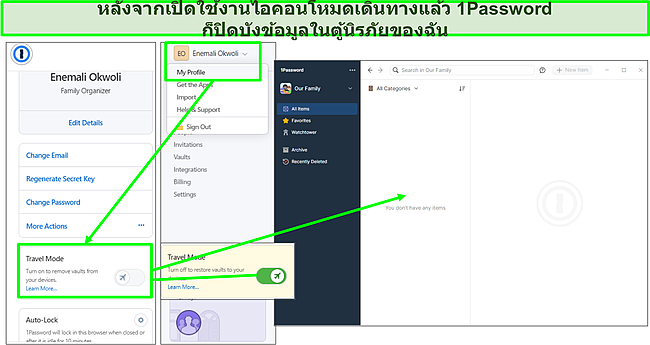
โหมดเดินทางปิดบังตู้นิรภัยทั้งหมดในบัญชี 1Password ของคุณโดยอัตโนมัติ ยกเว้นที่คุณทำเครื่องหมายว่าปลอดภัยสำหรับการเดินทาง คุณสามารถเปิดใช้งานโหมดเดินทางได้จากบัญชีบนเว็บไซต์ 1password ของคุณเท่านั้น เพื่อดำเนินการทดสอบสิ่งนี้ ฉันจึงได้ลงชื่อเข้าใช้บัญชีของฉัน ไปยังโปรไฟล์ของฉันและเลื่อนเปิดใช้งานไอคอนเดินทางใต้ “โหมดเดินทาง”
ด้วยฟีเจอร์ที่ปรับแต่งได้อย่างง่ายดายมากมายซึ่งดูแลรหัสผ่านของฉันให้ปลอดภัย 1Password จึงทำงานได้อย่างไร้ที่ติสำหรับฉัน ความกังวลเพียงอย่างเดียวของฉันคือไม่มีวิธีการในการกู้คืนรหัสผ่านมาสเตอร์ในบัญชีส่วนบุคคลหากฉันเกิดลืมรหัสผ่านมาสเตอร์ 1Password คาดหวังให้คุณพิมพ์เอกสาร “ชุดฉุกเฉิน” ที่ถูกสร้างขึ้นหลังจากที่คุณสร้างบัญชี มันประกอบไปด้วยคีย์ลับ ที่อยู่ในการลงชื่อเข้าใช้ ที่อยู่อีเมลและพื้นที่ว่างสำหรับเขียนรหัสผ่านบัญชีของคุณด้วยปากกา
หากคุณมีบัญชีแบบ Family, Teams หรือ Business 1Password อนุญาตให้เจ้าของบัญชีหรือผู้ดูแลคนใดก็ตามที่สามารถลงชื่อเข้าใช้ได้ช่วยคุณสร้างลิงก์รีเซตรหัสผ่าน ระบบจะจัดส่งลิงก์นี้ไปยังอีเมลของคุณซึ่งช่วยให้คุณสร้างรหัสผ่านใหม่เพื่อกู้คืนสิทธิ์ในการเข้าถึงบัญชี 1Password ของคุณอีกครั้ง
โดยรวมแล้ว 1Password ทำให้การจัดการรหัสผ่านเป็นไปอย่างราบรื่น การใช้งานแอป นำเข้ารหัสผ่าน ดูแลข้อมูลลงชื่อเข้าใช้ให้ปลอดภัยและแบ่งปันรหัสผ่านกับผู้ใช้รายอื่น ๆ เป็นเรื่องง่าย ฟีเจอร์โปรดของฉันที่ 1Password คือโหมดเดินทางที่ให้ฉันปิดบังข้อมูลความลับและตู้นิรภัยในขณะเดินทางได้
Ease of Use
การติดตั้งและการตั้งค่าที่ง่ายดาย
การติดตั้งและเริ่มใช้งาน 1Password นั้นเป็นเรื่องง่าย หลังจากที่ลงทะเบียนเวอร์ชันทดลองใช้งานฟรี ฉันก็ได้สร้างรหัสผ่านมาสเตอร์ขึ้นมาและลงชื่อเข้าใช้บัญชี 1Password ของฉัน หลังจากที่ฉันลงชื่อเข้าใช้แล้ว แดชบอร์ดของฉันก็แสดงอินเทอร์เฟซที่แสนเป็นมิตรกับผู้ใช้ที่แสดงตู้นิรภัยและโน้ตต้อนรับซึ่งช่วยฉันตั้งค่าแอปได้อย่างราบรื่น ใช้เวลาในการลงทะเบียน ดาวน์โหลดแอปและเริ่มต้นใช้งานภายในเวลาน้อยกว่า 5 นาที
ใช้เวลาในการนำเข้าข้อมูลมายังบัญชี 1Password ของฉันน้อยกว่าหนึ่งนาที 1Password อนุญาตให้นำเข้าผ่านไฟล์ CSV เท่านั้น ดังนั้นหลังจากที่ส่งออกรหัสผ่านของฉันที่บันทึกเอาไว้ผ่านเบราว์เซอร์ Chrome ฉันก็ไปยังบัญชีผู้ใช้บนแพลตฟอร์ม 1Password บนเว็บไซต์และนำเข้ารหัสผ่านของฉัน 1Password ยังอนุญาตให้คุณนำเข้ารหัสผ่านจากผู้จัดการรหัสผ่านอื่น ๆ อย่าง Dashline, iCloud Passwords, KeePassX, Thycotic Secret Server, RoboForm และบัญชี 1Password อื่น ๆ อีกด้วย
อุปกรณ์
1Password ทำงานร่วมกันกับอุปกรณ์ยอดนิยมและมีการสนับสนุนแพลตฟอร์มต่าง ๆ ฉันทดสอบมันบนอุปกรณ์ Windows PC, Android และ iOS ของฉัน นอกจากนี้ 1Password ยังทำงานร่วมกันกับ macOS, ChromeOS, Linux (Ubuntu, Debian, Linux Mint, Fedora, CentOS, RHEL, openSUSE distributions) และบรรทัดคำสั่งได้อีกด้วย มันมีส่วนขยายเบราว์เซอร์สำหรับเบราว์เซอร์ยอดนิยมทั้งหมด เช่น Chrome, Firefox, Edge และ Safari ซึ่งเชื่อมโยงกับ 1Password X ซึ่งเป็นซอฟต์แวร์เวอร์ชันเว็บไซต์โดยอัตโนมัติ
หากคุณอยู่ในระหว่างเดินทางและต้องการเก็บรักษาหรือใช้รหัสผ่านอย่างรวดเร็ว แอป 1Password สำหรับ Android และ iOS นั้นมีประโยชน์มาก หลังจากที่ดาวน์โหลดแอปลงในโทรศัพท์ของฉันแล้ว ฉันก็แค่ต้องสแกนรหัส QR ของฉันใน Emergency Kit และกรอกรหัสมาสเตอร์ของฉันเพื่อเริ่มต้นใช้งาน แอป iOS ขอให้ฉันเปิดใช้งานการเข้าใช้ด้วย Face ID แอปสำหรับ Android เองก็ทำงานได้อย่างราบรื่นเช่นกัน หลังจากที่ลงทะเบียน ฉันสามารถไปยังฟีเจอร์ต่าง ๆ และเพิ่มและแก้ไขข้อมูลในตู้นิรภัยของฉัน
ทั้งสองแอปใช้งานง่ายโดยฟีเจอร์ได้รับการจัดหมวดหมู่ในเมนู 4 เมนู – รายการโปรด หมวดหมู่ แท็กและการตั้งค่า เมนูหมวดหมู่แสดงข้อมูลลงชื่อเข้าใช้ รหัสผ่านและรายการอื่น ๆ ที่จัดเก็บในตู้นิรภัยของคุณ แท็บการตั้งค่าอนุญาตให้คุณดำเนินการเปลี่ยนแปลงแอป สร้างตู้นิรภัยใหม่ เปิดใช้งานตัวเลือกความปลอดภัยอื่น ๆ อีกมากมาย
การตั้งค่า 1Password บน Windows
1. ลงทะเบียนสำหรับเวอร์ชันฟรีบนเว็บไซต์ 1Password
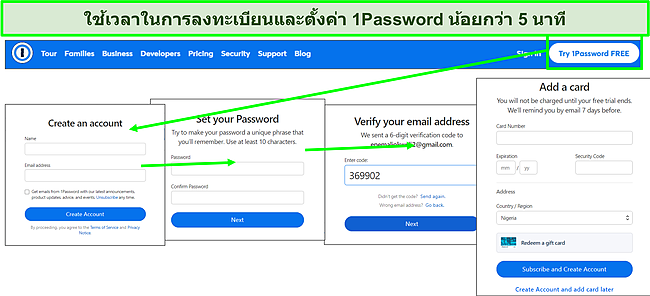
2. ดาวน์โหลดไฟล์ Emergency Kit ของคุณเพื่อการเก็บรักษาที่ปลอดภัย
3. ลงชื่อเข้าใช้เว็บไซต์ 1Password ด้วยรหัสผ่านมาสเตอร์ของคุณ
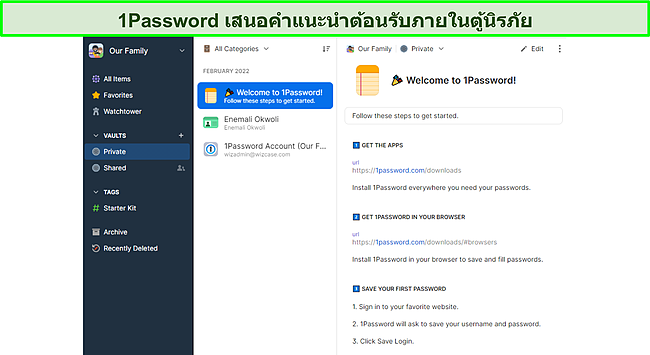
4. ดาวน์โหลดแอปจากแดชบอร์ดของคุณหรือด้านล่างของหน้าหลัก
5. ติดตั้งแอปและเปิดใช้งานมัน
6. กรอกรหัสผ่านมาสเตอร์ของคุณในช่องลงชื่อเข้าใช้เพื่อเข้าถึงบัญชีของคุณ
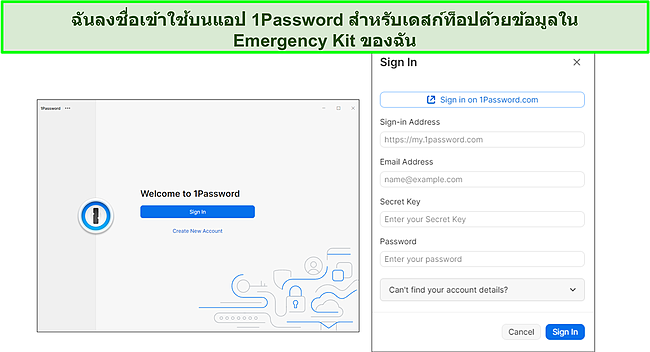
7. คลิกที่ “รายการใหม่” เพื่อเพิ่มรหัสผ่านและข้อมูลอื่น ๆ ของคุณ
โดยรวมแล้ว 1Password เป็นแอปที่ใช้งานง่ายที่อนุญาตให้คุณบันทึก จัดการและป้องกันรหัสผ่านของคุณ ฉันชอบที่แอปใช้งานได้ง่ายและแสดงฟีเจอร์ทั้งหมดที่มีให้บริการในอินเทอร์เฟซที่ใช้งานได้ง่าย ฉันไม่พบกับปัญหาแอปค้างหรือความล่าช้าในการลงชื่อเข้าใช้แอปเลย
Support
1Password มีตัวเลือกฝ่ายสนับสนุนเพียงเล็กน้อยเท่านั้น มีฐานข้อมูลที่มีข้อมูลโดยละเอียดพร้อมบทความและคำถามที่พบบ่อยมากมาย นี่รวมถึงคำแนะนำวิธีการทำแบบทีละขั้นตอนสำหรับอุปกรณ์ที่รองรับทั้งหมดและเคล็ดลับในการแก้ไขปัญหาอื่น ๆ
หากคุณต้องการคำตอบโดยตรงจากเจ้าหน้าที่ฝ่ายสนับสนุน 1Password เสนอบริการสนับสนุนผ่านอีเมลที่รวดเร็ว ฉันส่งคำถามไปยังอีเมลฝ่ายสนับสนุนสองสามคำถามและฉันได้รับคำตอบภายในระยะเวลาน้อยกว่า 10 นาที คำตอบที่ได้รับมีรายละเอียดเกี่ยวกับข้อสงสัยของฉันและแนะนำวิธีในการแก้ไขปัญหาหากเกิดขึ้น
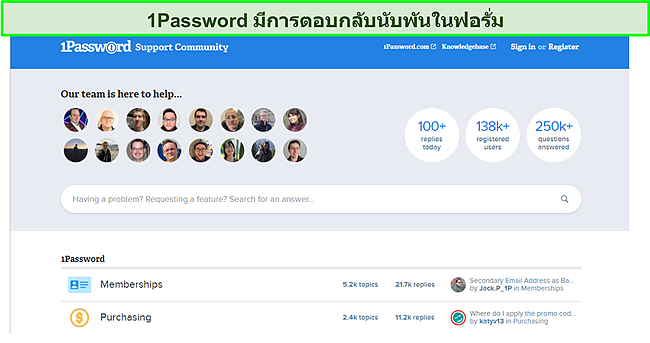
นอกจากนี้คุณยังสามารถรับคำตอบสำหรับคำถามของคุณผ่านฟอรั่มคอมมูนิตี้ของ 1Password ได้อีกด้วย ฟอรั่มมีคำถามมากกว่า 250,000 คำถามโดยมีการตอบกลับประมาณมากกว่า 100 คำตอบทุกวัน ฉันโพสต์คำถามและก็มีใครบางคนมาตอบภายในเวลาน้อยกว่า 4 ชั่วโมง นอกจากนี้ยังมีตัวเลือกในการขอความช่วยเหลือผ่าน Twitter อีกด้วย การตอบกลับนั้นมีรวดเร็วและมีประโยชน์ อย่างไรก็ตามฉันคาดหวังว่าจะได้เห็นฝ่ายสนับสนุนผ่านแชทออนไลน์หรือโทรศัพท์ แต่ฉันก็ไม่พบตัวเลือกเหล่านี้เลย
Pricing
1Password เสนอความคุ้มค่าสำหรับบริการที่ดี มันมีแผนให้บริการ 4 แผน – Personal, Families, Teams และ Enterprise ที่จะมีการเรียกเก็บเงินทุกปี ยกเว้น Enterprise แผนให้บริการอื่น ๆ ทั้งหมดเสนอพื้นที่จัดเก็บข้อมูลขนาด 1GB คุณสามารถชำระเงินค่าบริการได้ด้วยบัตรเครดิต/เดบิตของคุณหรือบัตรของขวัญ 1Password
แผนให้บริการ Personal มีราคาถูกที่สุด มันรองรับผู้ใช้เพียงแค่ 1 บัญชีเท่านั้น แต่สามารถทำงานได้ไม่จำกัดจำนวนอุปกรณ์ มันอนุญาตให้คุณสร้างตู้นิรภัยมากมาย ไม่จำกัดรหัสผ่าน ใช้โหมดเดินทาง การยืนยันตัวตนแบบสองขั้นตอน พื้นที่จัดเก็บข้อมูลขนาด 1GB แบ่งปันรหัสผ่าน กู้คืนรหัสผ่านที่ถูกลบ รับความช่วยเหลือผ่านอีเมลได้ตลอด 24 ชั่วโมงและทำงานบนอุปกรณ์ยอดนิยมต่าง ๆ ได้
แผนให้บริการ Families รองรับผู้ใช้ 5 รายโดยมีฟีเจอร์ทั้งหมดที่มีให้บริการในแผน Personal ซึ่งอนุญาตให้คุณเพิ่มสมาชิกมากขึ้นในราคาพิเศษได้อีกด้วย นอกจากนี้มันยังรองรับการควบคุมการอนุญาตและอนุญาตให้สมาชิกคนใดก็ตามในการช่วยให้สมาชิกคนอื่น ๆ กู้คืนสิทธิ์ในการเข้าถึงบัญชีหากพวกเขาถูกปิดกั้นจากบัญชี
แผนให้บริการ Teams มีฟีเจอร์สำหรับแผนให้บริการ Personal และ Families ทั้งหมดพร้อมการผสานรวม Duo สำหรับการยืนยันตัวตนหลายขั้นตอนทางธุรกิจและพื้นที่จัดเก็บข้อมูลขนาด 1GB ต่อผู้ใช้ แผนให้บริการ Business มีฟีเจอร์ทั้งหมดที่มีให้บริการในแผนให้บริการก่อนหน้านี้, ฝ่ายสนับสนุนแบบ VIP, พื้นที่จัดเก็บข้อมูลขนาด 5BG ต่อผู้ใช้, บัญชีแขกจำนวน 20 บัญชี, บันทึกกิจกรรม, รายงานการใช้งาน, บทบาทที่ปรับแต่งได้และกลุ่มที่ปรับแต่งได้
เวอร์ชันทดลองใช้งานฟรี 14 วัน
แม้ว่า 1Password จะไม่มีแผนให้บริการฟรี แต่มันก็เสนอเวอร์ชันทดลองใช้งานฟรี 14 วันที่ไม่มีความเสี่ยงเพื่อช่วยให้คุณทำความคุ้นเคยกับบริการ คุณจำเป็นต้องกรอกข้อมูลบัตรเครดิตของคุณเพื่อลงทะเบียนแม้ว่าคุณจะไม่ถูกเรียกเก็บเงินจนกว่าช่วงระยะเวลาทดลองใช้งาน 14 วันสิ้นสุดลงก็ตาม
เรื่องที่ควรทราบเกี่ยวกับราคาของ 1Password:
- หากคุณพำนักอาศัยในประเทศที่มีการเพิ่มภาษีการขาย คุณจะต้องจ่ายค่าภาษีเพิ่มเติมในค่าธรรมเนียมโดยรวมของคุณในตอนสิ้นสุดช่วงระยะเวลาทดลองใช้งาน
- 1Password มีให้บริการเฉพาะการเรียกเก็บเงินแบบรายปีเท่านั้น
โดยรวมแล้ว 1Password มีแผนให้บริการที่น่าสนใจที่มอบความคุ้มค่ากับเงิน ฉันขอแนะนำให้ใช้เวอร์ชันทดลองใช้งานฟรีเพื่อทดสอบแผนให้บริการทั้งหมดเพื่อดูว่าแผนให้บริการใดที่เหมาะกับคุณมากที่สุด
Bottom Line
1Password เป็นผู้จัดการรหัสผ่านที่น่าประทับใจ มันเสนอช่องทางการจัดเก็บข้อมูลความลับที่ปลอดภัยและเป็นมิตรสำหรับผู้ใช้ 1Password มาพร้อมกับฟีเจอร์ที่น่าตื่นเต้นมากมาย เช่น ตู้นิรภัยต่าง ๆ, การเข้ารหัสจากปลายทางถึงปลายทางและฟีเจอร์ Watchtower ที่จะแจ้งเตือนคุณเกี่ยวกับความเสี่ยงด้านความปลอดภัยที่เกี่ยวข้องกับรหัสผ่านของคุณ
ฉันทดสอบฟีเจอร์ทั้งหมดของ 1Password แล้วและฉันมีความสุขกับบริการดังกล่าว ฉันสร้างตู้นิรภัยมากมายและนำเข้าข้อมูลนับร้อยซึ่งรวมถึงข้อมูลลงชื่อเข้าใช้ รหัสผ่าน โน้ต บันทึกทางการแพทย์ หมายเลขประกันสังคม บัตรประชาชน บัญชีธนาคารและอีเมล สามารถเข้าถึงแอปผ่านอุปกรณ์ทั้งหมดของฉันได้อย่างง่ายดาย ตัวเลือกฝ่ายสนับสนุนก็มีประโยชน์และฉันได้ทดลองใช้งานบริการดังกล่าวโดยไม่มีความเสี่ยงเป็นระยะเวลา 14 วันดูแล้ว ฉันยิ่งกว่าพึ่งพอใจกับ 1Password และพบวิธีในการเก็บข้อมูลทั้งหมดของฉันให้ปลอดภัย
คำถามที่พบบ่อยเกี่ยวกับ 1Password
1Password ดีไหม?
ใช่ 1Password มีฟีเจอร์ที่ดีที่สุดอยู่บ้างในอุตสาหกรรมผู้จัดการรหัสผ่าน ฉันสามารถบันทึกรหัสผ่านต่าง ๆ มากมายและเข้าถึงรหัสผ่านเหล่านั้นในระหว่างเดินทางได้ 1Password มอบช่องทางการบันทึก ใช้และแบ่งปันข้อมูลความลับอย่างรหัสผ่าน อีเมล คีย์ลับและอื่น ๆ อีกมากมายอย่างปลอดภัย
ฉันสามารถใช้ 1Password ฟรีได้ไหม?
ใช่ เป็นระยะเวลา 14 วัน แม้ว่า 1Password จะไม่มีแผนให้บริการฟรี แต่มันก็เสนอเวอร์ชันทดลองใช้งานฟรีให้คุณได้ลองใช้บริการ คุณจะต้องกรอกข้อมูลบัตรเครดิตของคุณเมื่อลงทะเบียนและคุณต้องยกเลิกมันก่อนที่ระยะเวลาดังกล่าวจะสิ้นสุดลงเพื่อที่คุณจะได้ไม่ถูกเรียกเก็บเงินโดยอัตโนมัติ คุณสามารถใช้เวอร์ชันทดลองใช้งานฟรีเพื่อลงทะเบียนสำหรับบัญชี Personal, Families, Business และ Teams ได้ ยกเว้นบัญชี Enterprise
1Password ปลอดภัยจริง ๆ หรือไม่?
แน่นอน 1Password ใช้ฟีเจอร์ความปลอดภัยระดับทหาร เช่น การเข้ารหัส AES 256-บิตซึ่งทำให้ไม่สามารถเจาะได้ นอกจากนี้ยังเสนอโปรโตคอลรักษาความปลอดภัยอันทันสมัยซึ่งรวมถึงคีย์ลับภายในเครื่องที่ถูกสร้างขึ้นบนอุปกรณ์ของคุณและมีเพียงคุณเท่านั้นที่รู้ มันจะแจ้งเตือนคุณเกี่ยวกับรหัสผ่านที่มีช่องโหว่และให้คุณปิดบังข้อมูลความลับเมื่อเดินทางไปยังต่างประเทศด้วย
1Password คุ้มค่ากับราคาหรือไม่?
ใช่ 1Password มาในราคาที่ถูกกว่าราคากาแฟหนึ่งถ้วยในขณะที่มองฟีเจอร์รักษาความปลอดภัยมากมาย ด้วยความสามารถในการสร้างตู้นิรภัยแบบปรับแต่งได้และจัดเก็บข้อมูลได้นับพัน จึงทำให้มั่นใจได้ว่า 1Password คุ้มค่ากับราคาอย่างแน่นอนสำหรับฉัน